Connexion de Billbee
Last updated
Connecter Billbee à ChannelDock
Billbee est une plateforme multicanal de gestion des commandes utilisée par de nombreux vendeurs en Allemagne, en Autriche et en Suisse. L’intégration ChannelDock (actuellement en Beta) vous permet d’envoyer des commandes de ChannelDock vers Billbee pour le fulfillment, d’importer éventuellement le stock et les produits depuis Billbee, et de recevoir le suivi d’expédition dans ChannelDock.
Cette intégration est disponible sous Connections → Other — et non sous Sales channels.
Fonctionnement de cette connexion
- Les commandes avec le statut
orderoubackorderdans ChannelDock sont synchronisées vers Billbee. - ChannelDock crée des commandes dans Billbee en utilisant votre numéro de commande ChannelDock comme référence externe.
- Lorsqu’une commande est expédiée dans Billbee, le suivi est synchronisé vers ChannelDock et la commande est finalisée sur le canal de vente d’origine.
- Lorsqu’une commande est annulée dans Billbee, elle est annulée dans ChannelDock.
- Les niveaux de stock peuvent éventuellement être synchronisés de Billbee vers ChannelDock (désactivé par défaut).
- De nouveaux produits peuvent être importés de Billbee vers ChannelDock sur la base de l’EAN.
Avant de connecter
Vous avez besoin des éléments suivants dans Billbee et ChannelDock :
Dans Billbee
- Connectez-vous à Billbee.
- Allez dans Settings → Billbee API (ou Settings → System → Billbee API).
- Activez l’accès API dans l’onglet General settings.
- Définissez un mot de passe API. Billbee exige un mot de passe fort :
- Au moins 12 caractères
- Au moins une majuscule, une minuscule, un chiffre et un caractère spécial (
!@$%^&*+#) - N’utilisez pas de deux-points (
:) dans le mot de passe — cela provoque des erreurs d’authentification
- Enregistrez vos paramètres.
Vous avez aussi besoin d’une Billbee API Key pour l’application. Elle est envoyée dans l’en-tête HTTP X-Billbee-Api-Key. Demandez-en une à Billbee si vous n’en avez pas encore — voir la documentation API de Billbee.
Nom d’utilisateur pour la connexion
- Pour le compte principal, utilisez l’adresse e-mail avec laquelle votre compte Billbee est enregistré.
- Pour un compte personnel, utilisez le nom d’utilisateur Billbee de ce membre du personnel.
Dans ChannelDock
- Connectez d’abord vos canaux de vente (Shopify, bol.com, Amazon, etc.) pour que les commandes arrivent dans ChannelDock avant d’être envoyées vers Billbee.
Connecter Billbee à ChannelDock
-
Connectez-vous à votre compte ChannelDock.
-
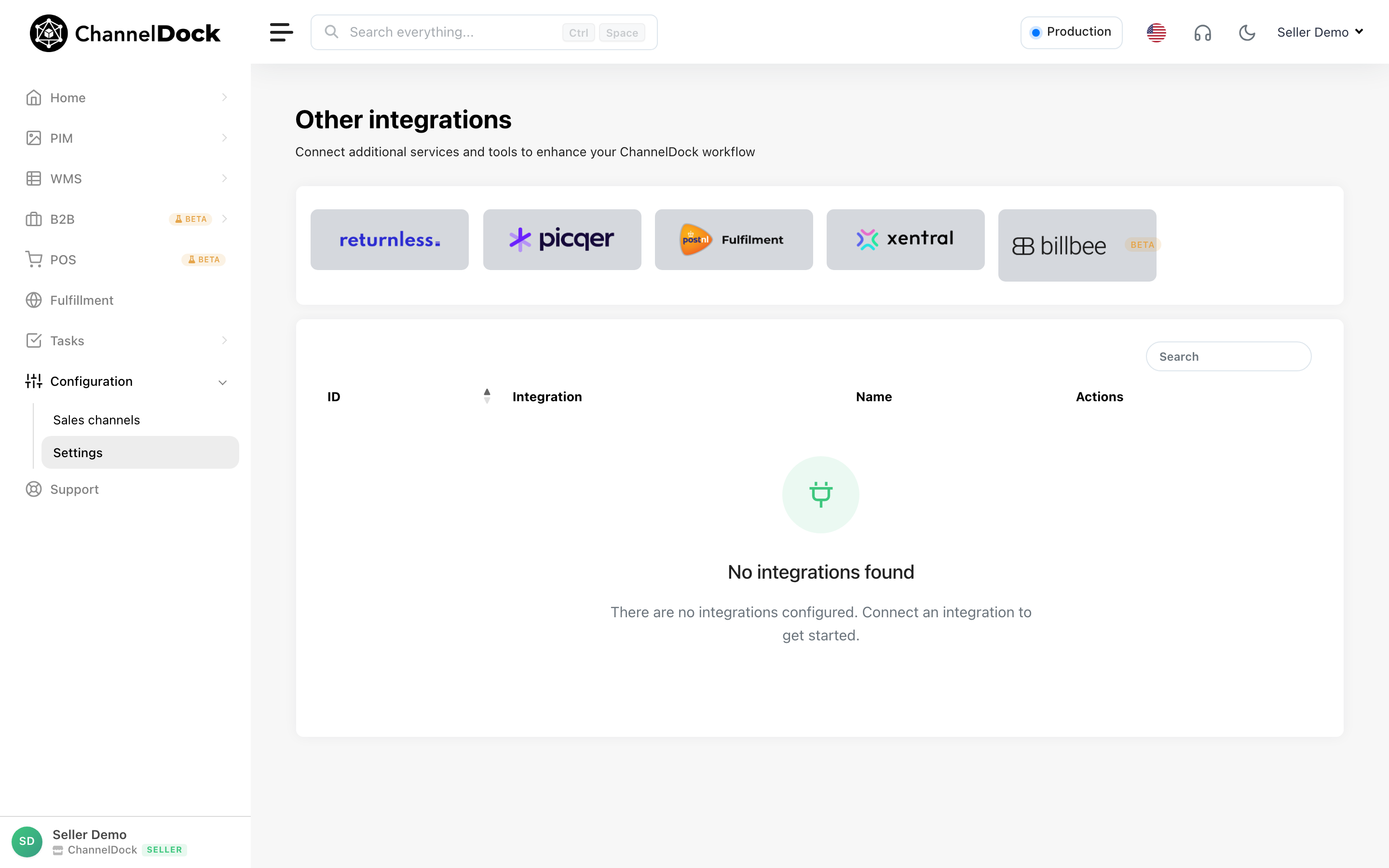
Accédez à Connections → Other.
-
Cliquez sur le logo Billbee (marqué Beta).
-
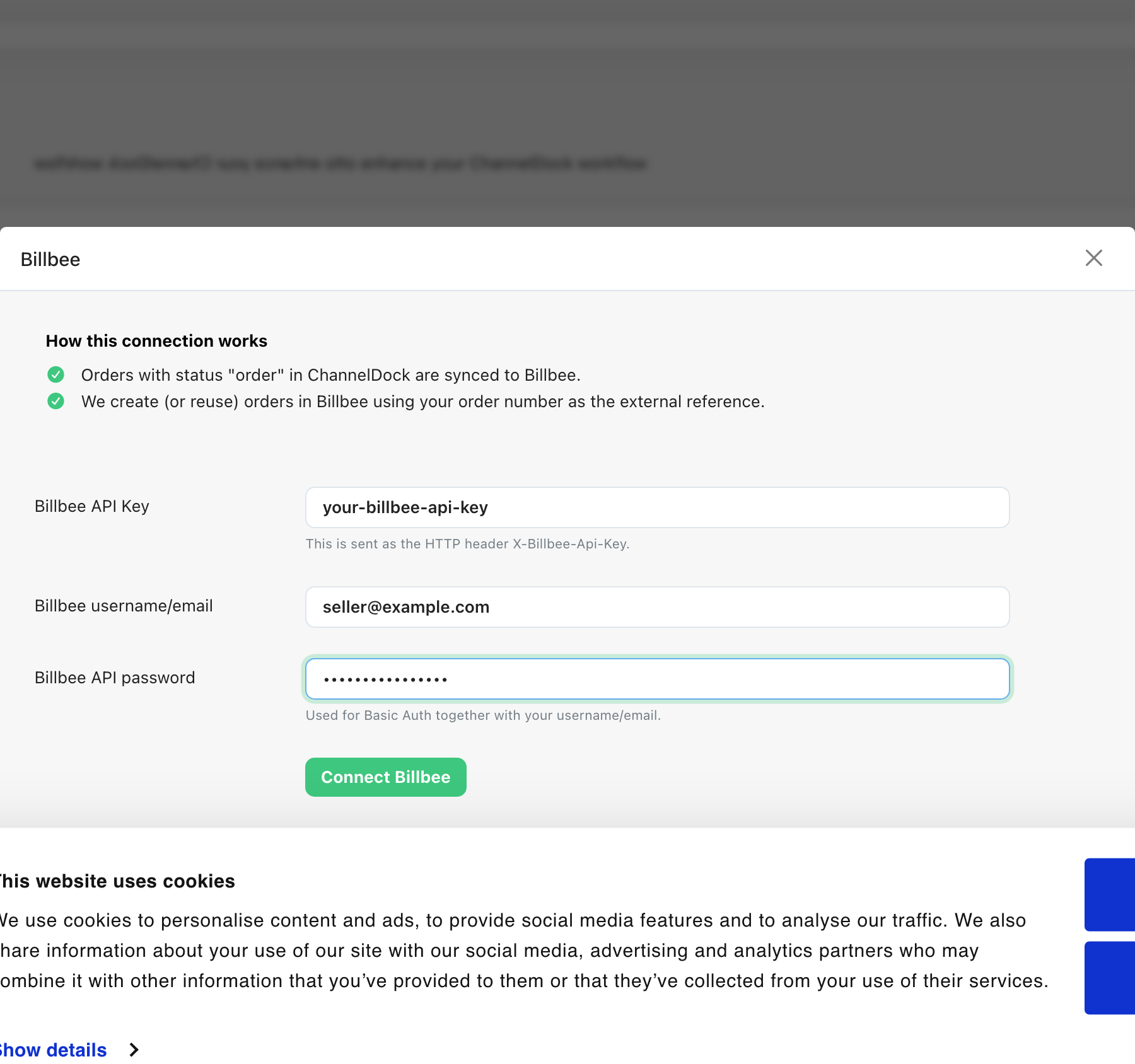
Remplissez le formulaire de connexion :
- Billbee API Key — votre clé API d’application (envoyée comme
X-Billbee-Api-Key). - Billbee username/email — votre e-mail de connexion Billbee ou nom d’utilisateur personnel.
- Billbee API password — le mot de passe API défini dans Billbee (pas votre mot de passe de connexion habituel).
- Billbee API Key — votre clé API d’application (envoyée comme
-
Cliquez sur Connect Billbee.
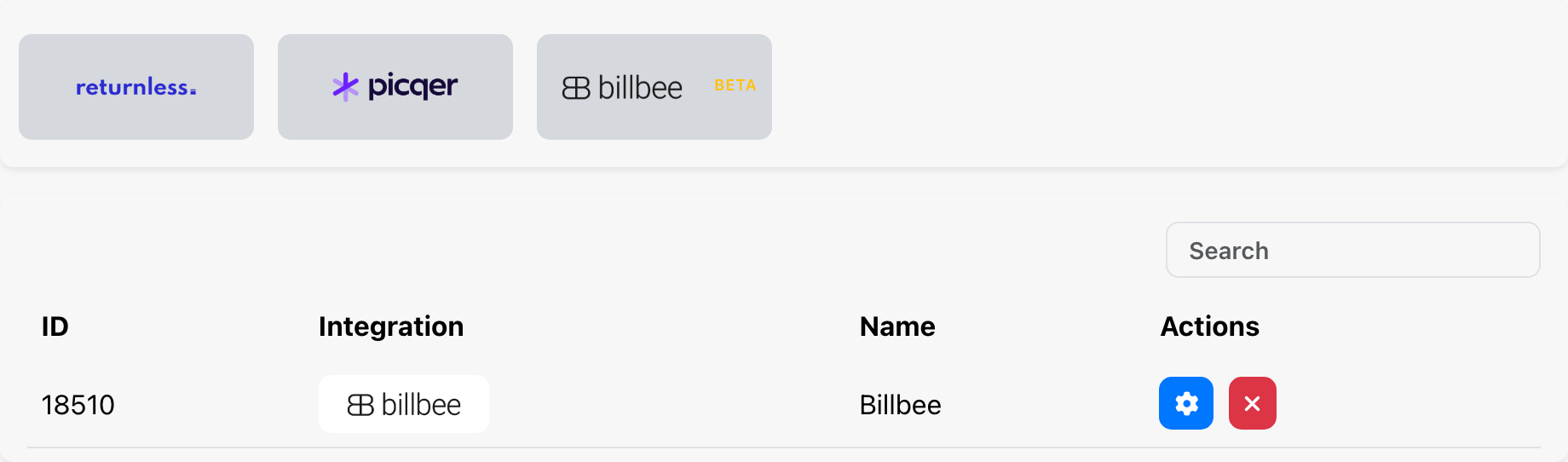
ChannelDock valide vos identifiants auprès de l’API Billbee. Si la connexion réussit, Billbee apparaît dans votre liste Other integrations.
Configurer les paramètres API
Après la connexion, cliquez sur l’icône settings (engrenage) sur la ligne Billbee pour ouvrir Edit API settings :
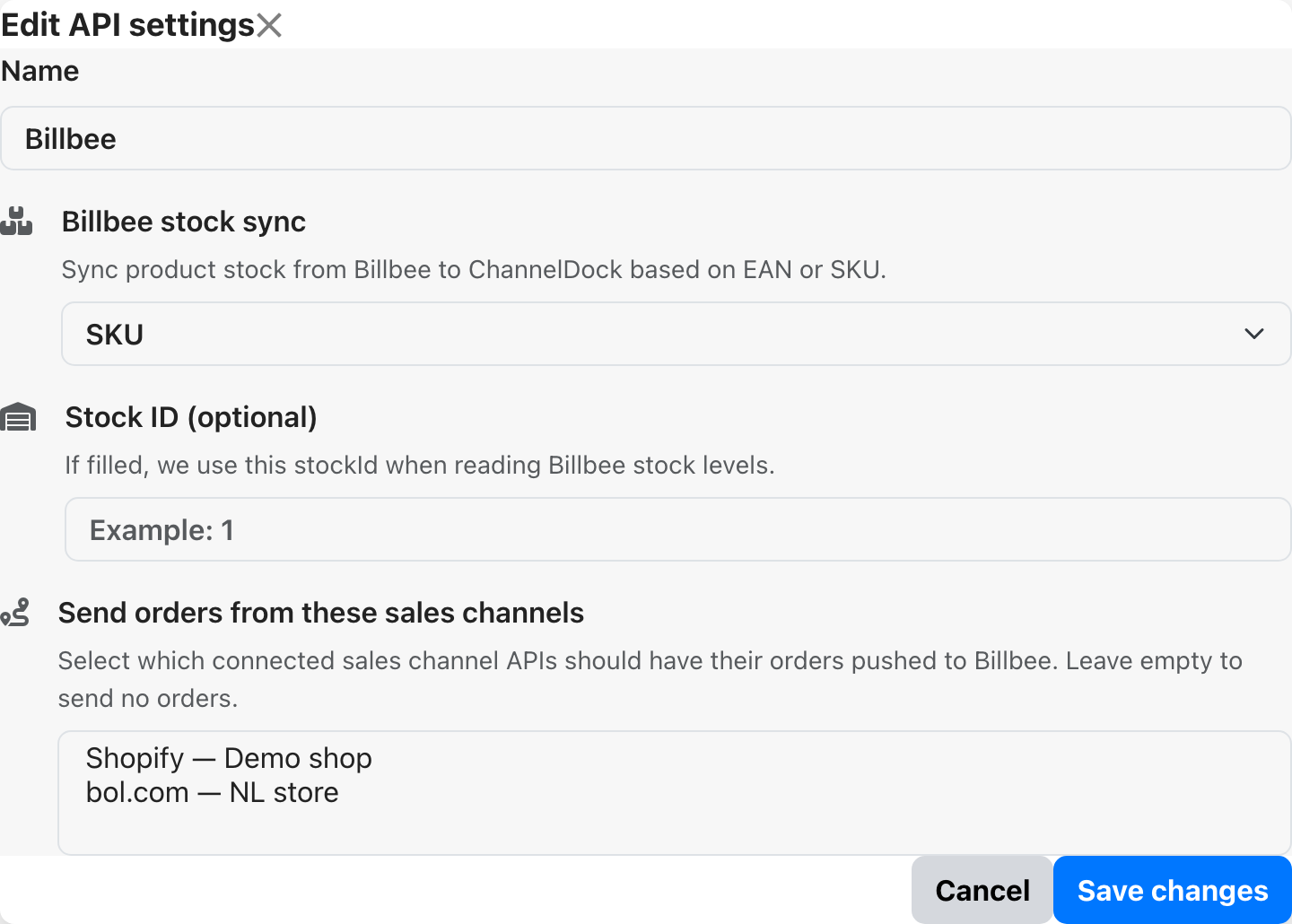
Consultez et configurez :
| Setting | Description |
|---|---|
| Billbee stock sync | Désactivé (par défaut), EAN ou SKU. Lorsqu’il est activé, les niveaux de stock sont lus depuis Billbee et mis à jour dans ChannelDock pour les produits correspondants. |
| Stock ID (optional) | Si renseigné, ChannelDock lit le stock depuis cet emplacement Billbee spécifique au lieu du défaut. |
| Send orders from these sales channels | Sélectionnez quels canaux de vente connectés doivent voir leurs commandes envoyées vers Billbee. Laissez vide pour n’envoyer aucune commande. |
Enregistrez vos paramètres après modification.
Flux des commandes
Le workflow typique ressemble à ceci :
- Un client passe une commande sur un canal de vente connecté (par exemple Shopify ou bol.com).
- La commande est importée dans ChannelDock avec le statut
order. - Si le canal de vente de la commande est sélectionné sous Send orders from these sales channels, ChannelDock envoie la commande vers Billbee.
- ChannelDock utilise votre numéro de commande ChannelDock comme référence de commande dans Billbee.
- Vous traitez la commande dans Billbee (préparation, emballage, expédition).
- Lorsque la commande est expédiée dans Billbee, ChannelDock reçoit le numéro de suivi et marque la commande comme terminée sur le canal de vente d’origine.
- Si la commande est annulée dans Billbee, elle est aussi annulée dans ChannelDock.
Seules les commandes avec le statut order ou backorder sont envoyées vers Billbee. Les commandes déjà synchronisées ne sont pas renvoyées.
Synchronisation de stock (optionnelle)
La synchronisation de stock est désactivée par défaut. Pour l’activer :
- Ouvrez les paramètres de l’intégration Billbee dans ChannelDock.
- Définissez Billbee stock sync sur EAN ou SKU.
- Définissez éventuellement un Stock ID si vous utilisez plusieurs emplacements de stock dans Billbee.
- Enregistrez vos paramètres.
ChannelDock fait correspondre les produits entre Billbee et ChannelDock via le champ sélectionné (EAN ou SKU). Seuls les produits avec un identifiant correspondant dans les deux systèmes sont mis à jour.
Les changements de stock apparaissent dans le journal d’inventaire ChannelDock sous forme d’événements Billbee stock update.
Import de produits
ChannelDock peut importer de nouveaux produits depuis Billbee qui n’existent pas encore dans ChannelDock. Les produits sont appariés et créés par EAN. Les produits existants avec le même EAN sont ignorés.
Les produits importés incluent titre, SKU, EAN, stock, prix, URL d’image et dimensions lorsqu’ils sont disponibles dans Billbee.
Dépannage
Échec de connexion ou identifiants rejetés
- Confirmez que l’accès API est activé dans Billbee sous Settings → Billbee API.
- Saisissez les trois champs : API Key, username/email et API password.
- Utilisez votre mot de passe API, pas votre mot de passe de connexion Billbee habituel.
- Vérifiez que votre mot de passe API respecte les exigences Billbee et ne contient pas de deux-points (
:). - Vérifiez que votre Billbee API Key est valide et active.
Les commandes ne sont pas envoyées vers Billbee
- Ouvrez les paramètres de l’intégration Billbee et vérifiez Send orders from these sales channels. Vous devez sélectionner au moins un canal de vente — si la liste est vide, aucune commande n’est envoyée.
- Confirmez que le statut de la commande dans ChannelDock est
orderoubackorder. - Vérifiez que la commande n’a pas déjà été synchronisée vers Billbee (recherchez des entrées Billbee dans le journal de commande).
Le stock ne se synchronise pas depuis Billbee
- Assurez-vous que Billbee stock sync est défini sur EAN ou SKU — il est désactivé par défaut.
- Vérifiez que des EAN ou SKU correspondants existent sur les produits dans Billbee et ChannelDock.
- Si vous utilisez plusieurs emplacements de stock dans Billbee, essayez de définir le Stock ID correct.
Le suivi ne se synchronise pas vers ChannelDock
- Confirmez que la commande a été expédiée dans Billbee et possède un numéro ou une URL de suivi.
- Consultez le journal de commande dans ChannelDock pour les événements d’expédition Billbee.
- Laissez le temps au job de synchronisation de s’exécuter — les mises à jour de statut sont récupérées depuis Billbee périodiquement.
Besoin d’aide ?
Si vous rencontrez des problèmes avec l’intégration Billbee, contactez notre équipe support via la page support de votre compte ChannelDock. Indiquez le nom de votre connexion Billbee, une description du problème et les messages d’erreur affichés lors de la connexion ou de la synchronisation.
Was this helpful?