Conexión de comerciante JTL FFN
Last updated
Conectar una cuenta de comerciante JTL FFN es sencillo, pero requiere algunos pasos que deben ejecutarse en la secuencia correcta. Esta guía describe el proceso.
Antes de empezar:
Esta guía supone que ya ha conectado su cuenta JTL Fulfiller a ChannelDock como se describe en esta guía:
Cómo conectar JTL
Incorporación de un nuevo comerciante
Antes de poder conectar una cuenta de comerciante JTL FFN a ChannelDock, el comerciante debe haber creado su propia cuenta de vendedor ChannelDock. Un comerciante puede crear su cuenta ChannelDock gratuita usando su enlace de registro personal que encontrará en su cuenta ChannelDock Fulfillment en « CRM > All sellers ».
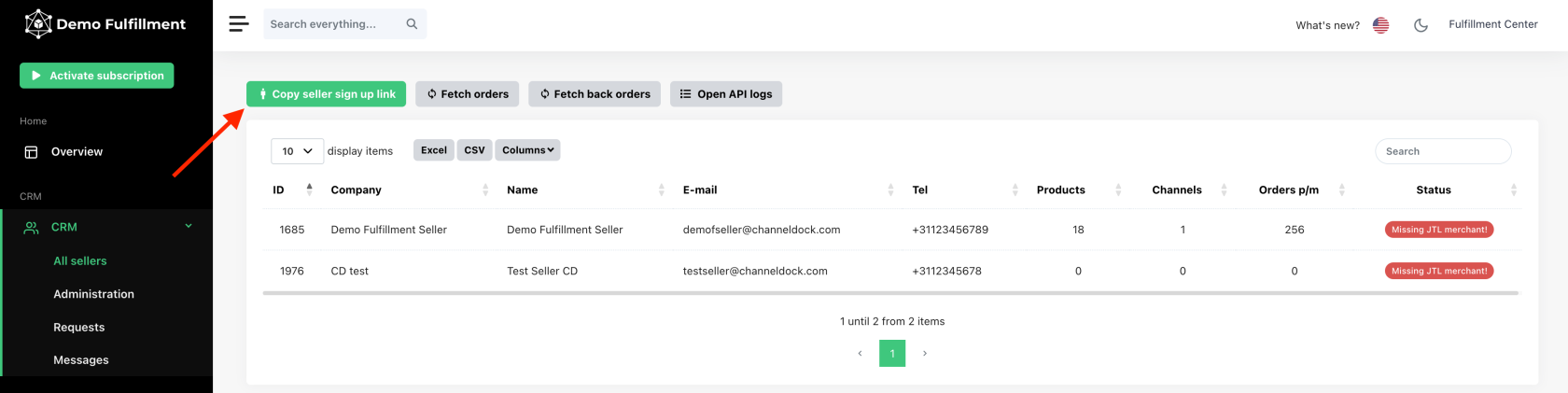
Una vez que su comerciante haya creado su propia cuenta ChannelDock, podemos iniciar el proceso de creación de una cuenta de comerciante JTL FFN para el vendedor. Para facilitar las cosas a su comerciante, esta cuenta de comerciante JTL FFN será gestionada por usted como centro de fulfillment. Esto significa que su comerciante no necesita acceso a la cuenta JTL FFN que vamos a crear en los pasos siguientes.
Creación de una cuenta de comerciante JTL FFN:
-
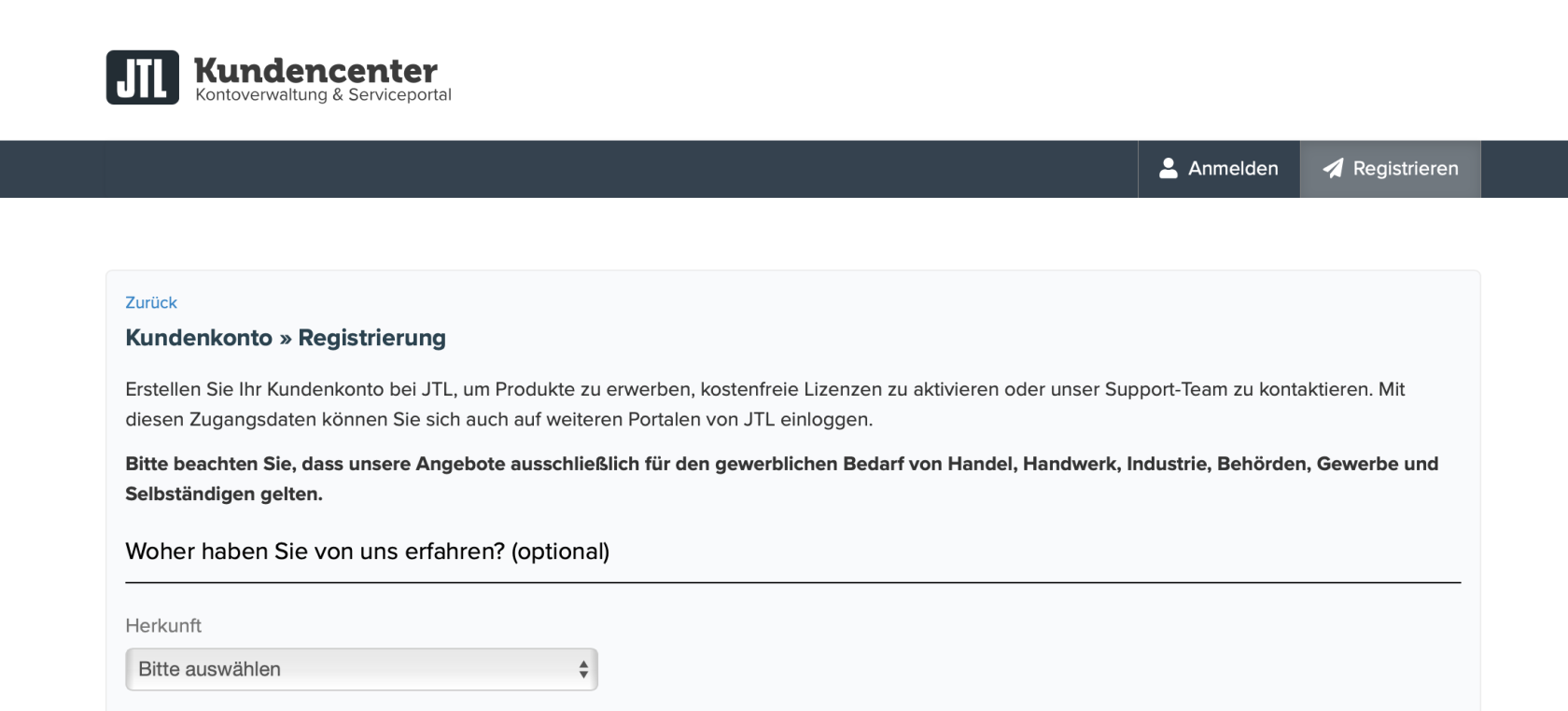
Cree una cuenta de comerciante JTL haciendo clic en el enlace siguiente:
https://kundencenter.jtl-software.de/login/registrierung
Puede crear esta cuenta con la dirección de correo electrónico del comerciante.
-
Una vez creada la cuenta, inicie sesión en la red de fulfillment JTL con su nueva cuenta:
https://fulfillment.jtl-software.com -
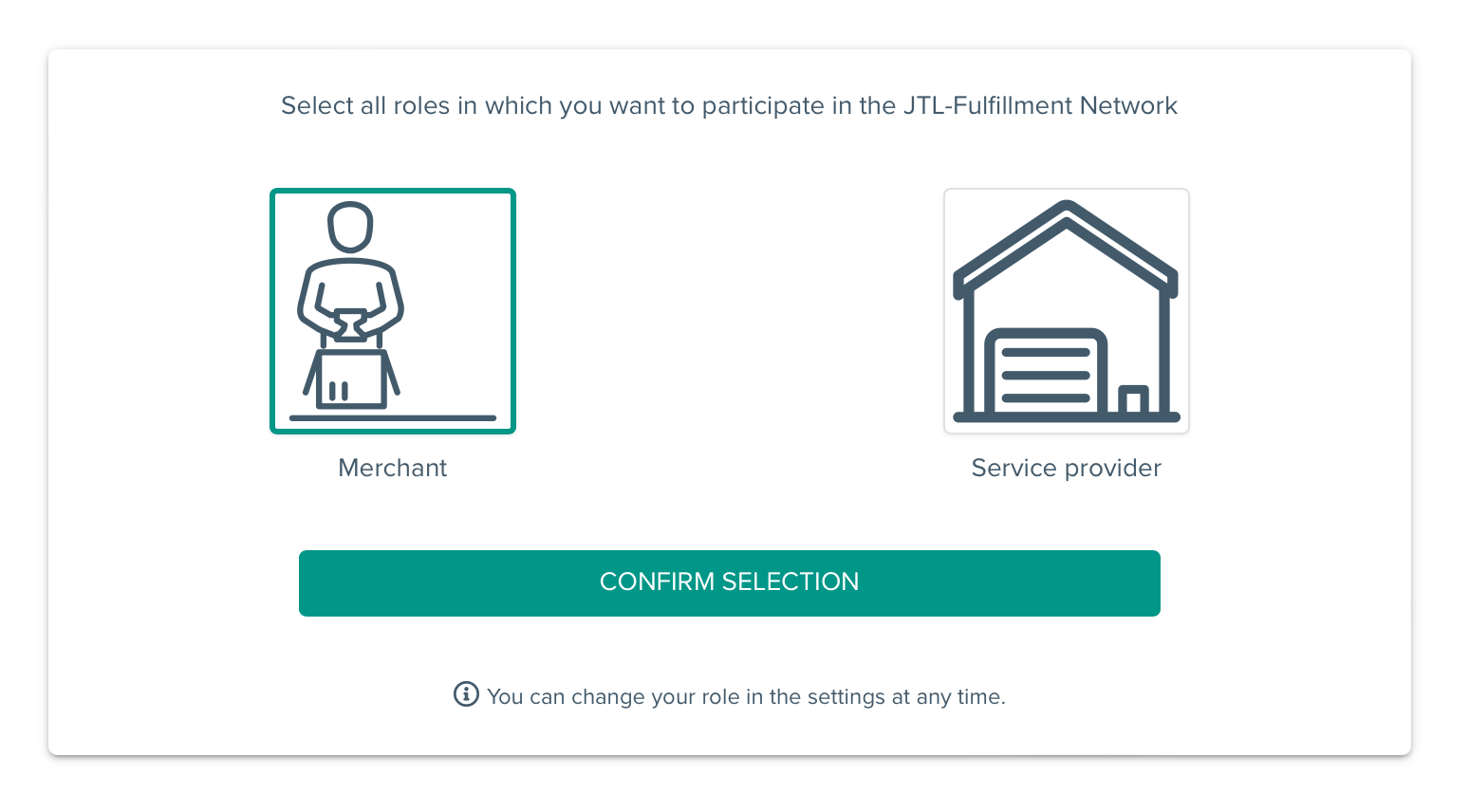
Seleccione que desea unirse como Merchant:
-
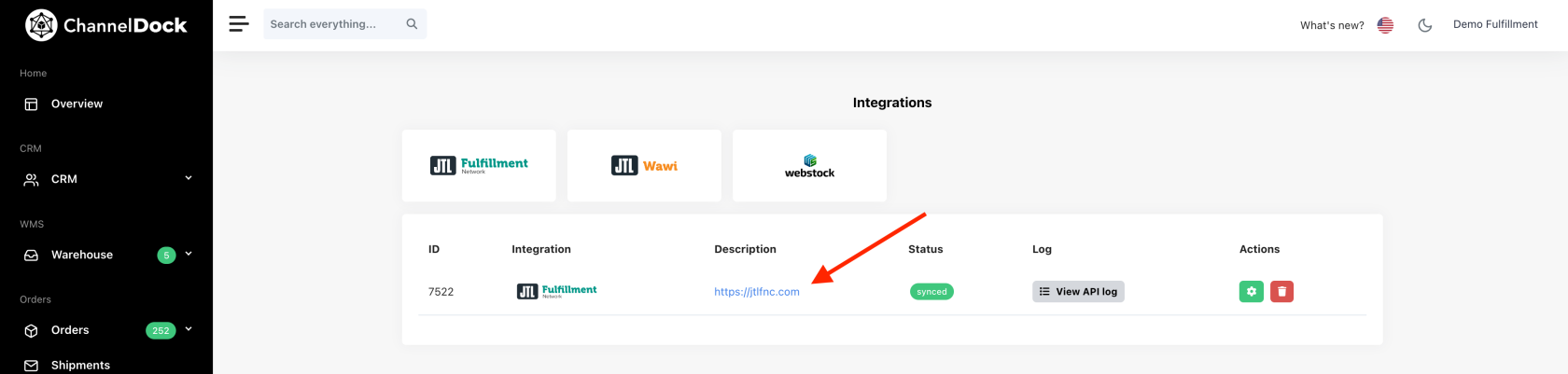
Vuelva a ChannelDock, vaya a « Settings > Integrations » y haga clic en la URL de su integración JTL:
-
Se le redirigirá de vuelta a su cuenta de comerciante JTL y se le pedirá que acepte la invitación para conectar su cuenta de comerciante JTL a su cuenta JTL Fulfiller.
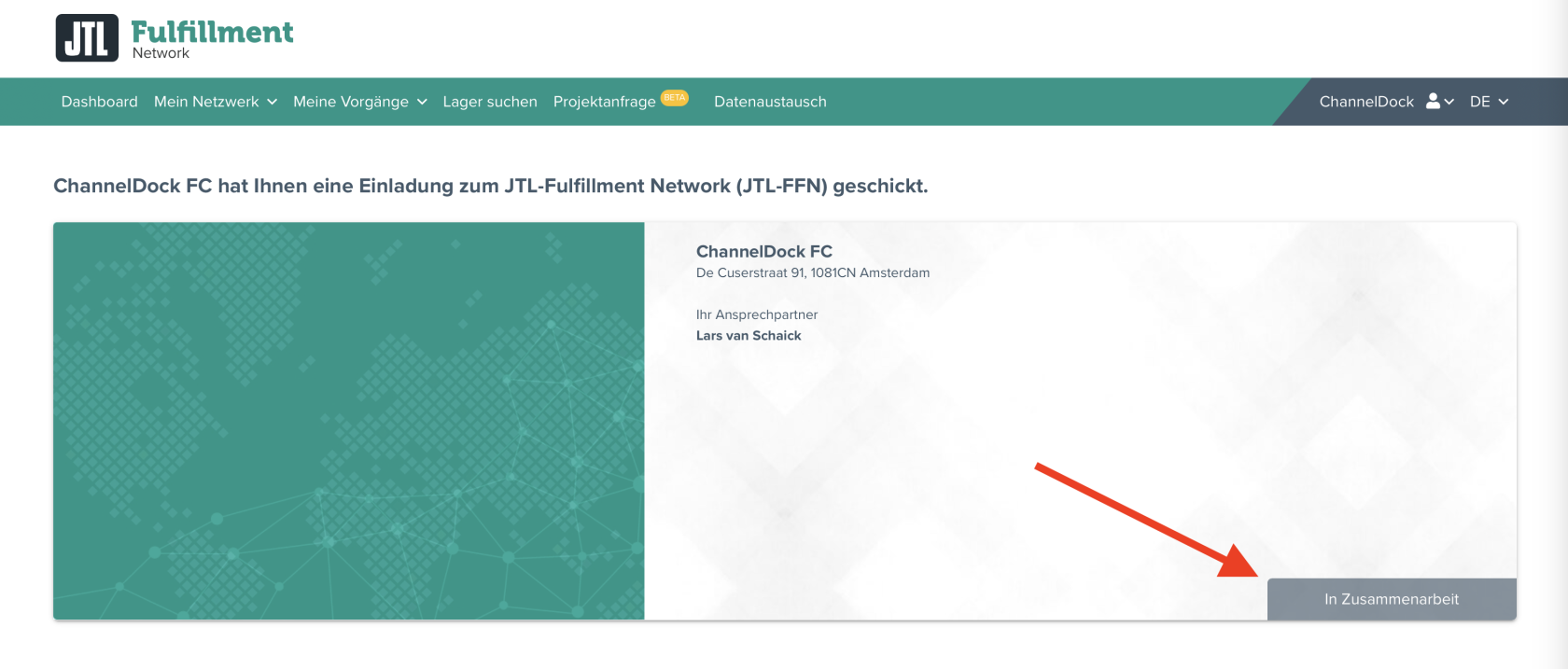
-
Una vez completado el paso 5, puede hacer clic en el enlace siguiente para crear un token que necesitaremos para conectar su cuenta de comerciante JTL a su cuenta ChannelDock Fulfillment:
https://fulfillment.jtl-software.com/extern-access/YCEY0XCHANNELDOCK
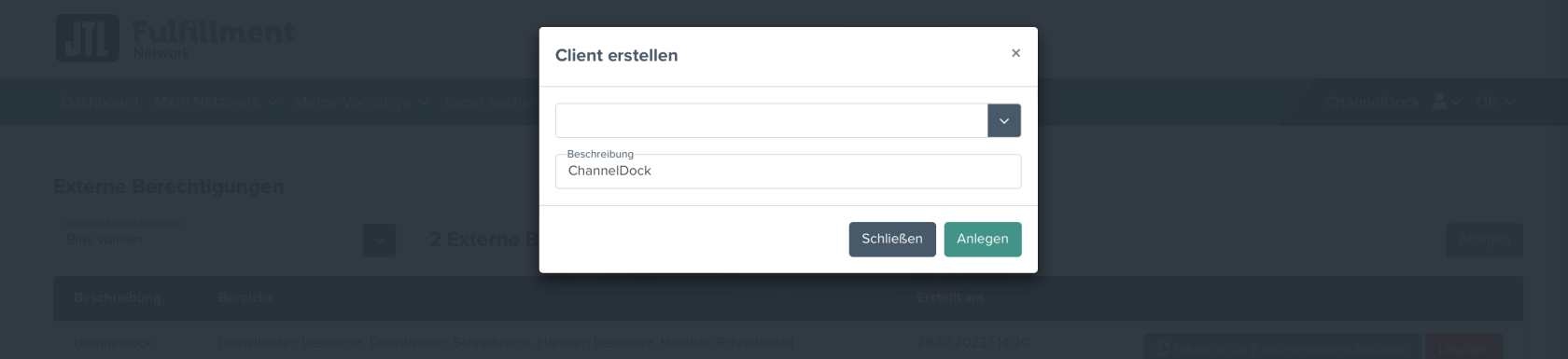
MUY IMPORTANTE: ¡deje el menú desplegable vacío!
-
Tras hacer clic en el enlace del paso 6, verá una ventana emergente en la cuenta de comerciante JTL. Es muy importante dejar el menú desplegable vacío. En el segundo campo debajo del menú desplegable, puede introducir « ChannelDock ».
-
Haga clic en « Anlagen » para crear el token.
-
Copie el token recién creado haciendo clic en el botón:
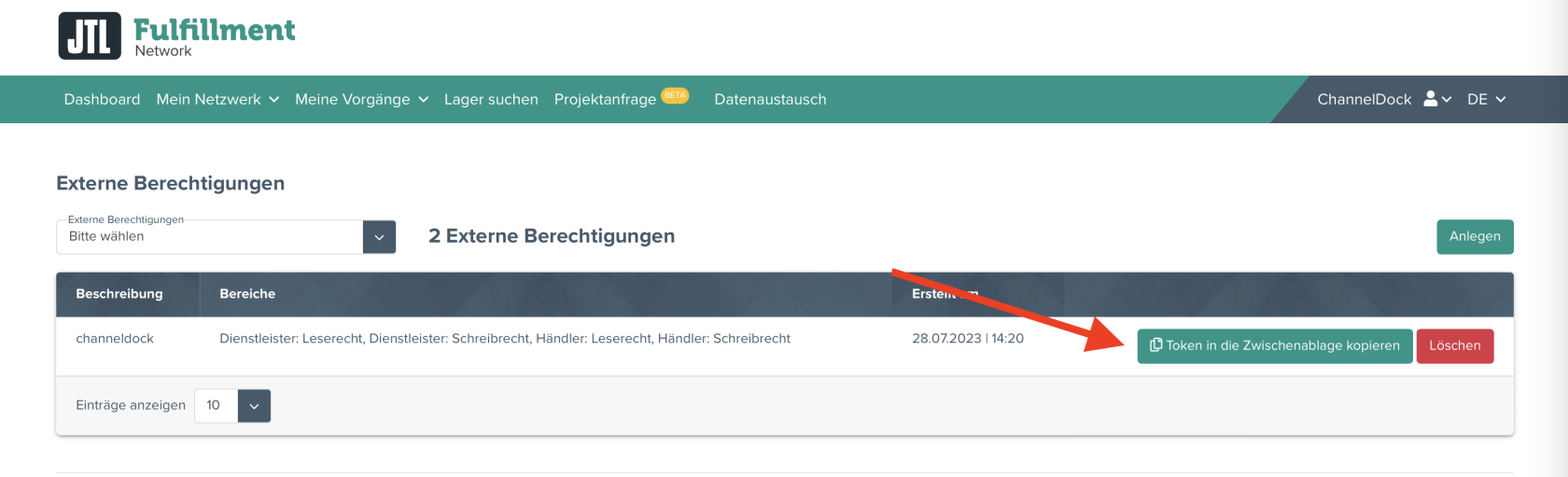
-
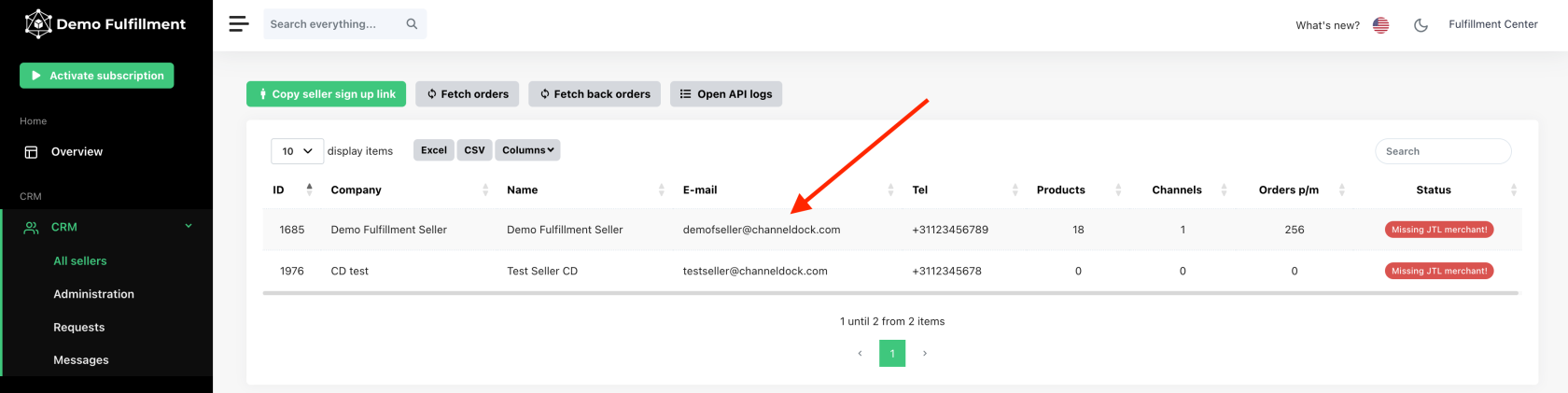
Vuelva a ChannelDock y visite la página « CRM > All sellers », luego haga clic en el vendedor para el que acaba de crear la cuenta de comerciante JTL.
Recuerde: como se mencionó al inicio de esta guía, un comerciante debe haber creado su cuenta « ChannelDock Seller » antes de que pueda continuar con este paso.
-
Haga clic en el icono del lápiz:
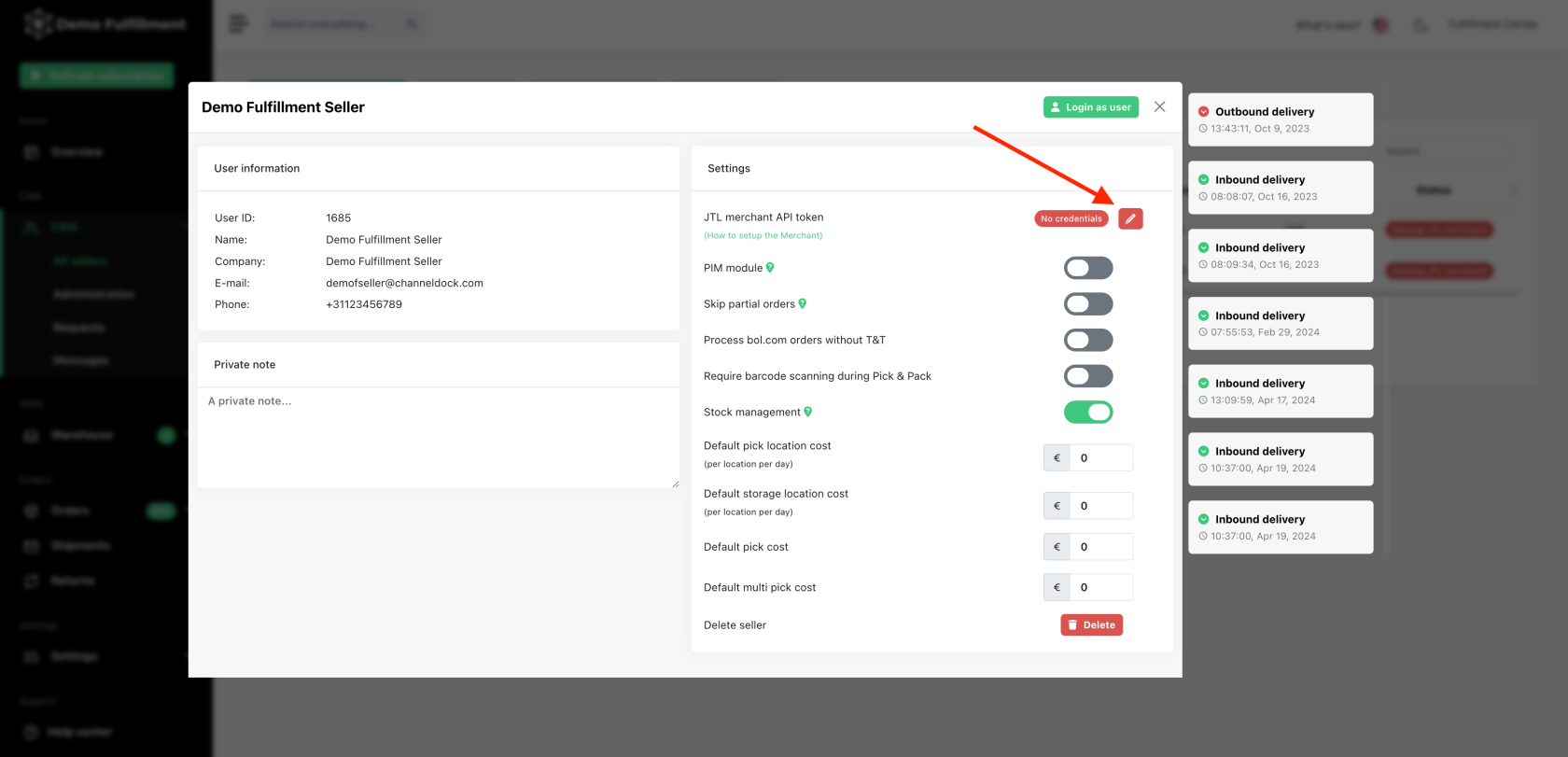
-
En la ventana que aparece, puede pegar el token copiado en el paso 9 de esta guía.
-
Si todo fue bien, verá la insignia « Connected! »
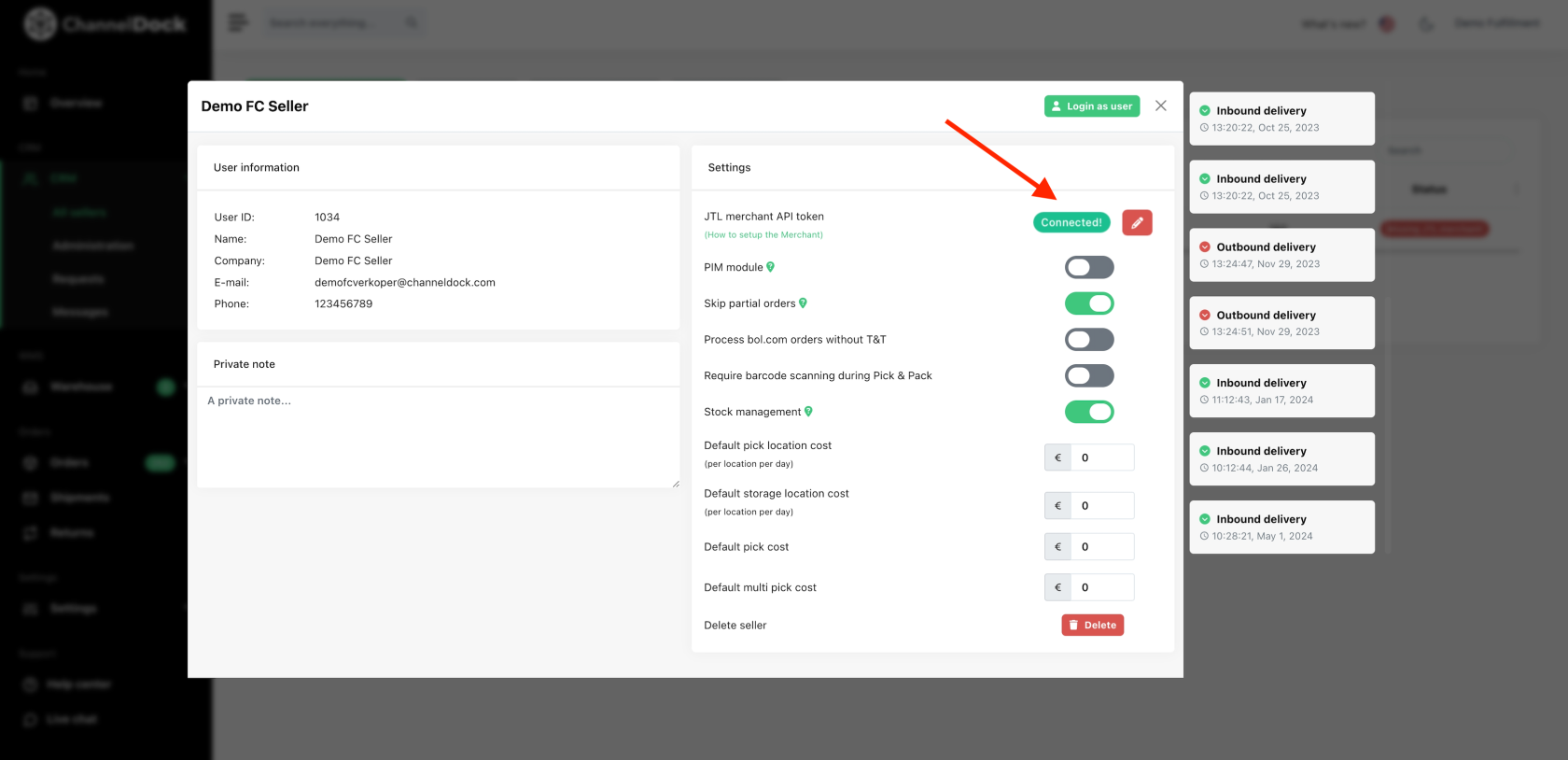
¡Enhorabuena! Ha conectado una cuenta de comerciante JTL FFN a ChannelDock. Tenga en cuenta lo siguiente:
- ChannelDock enviará ahora todos los productos del comerciante disponibles en su cuenta ChannelDock Fulfillment al FFN.
- Aún debe asignar un almacén al comerciante en la red FFN. Puede hacerlo en JTL Wawi.
- Aún debe asignar métodos de envío al comerciante en la red FFN. Puede hacerlo en JTL Wawi.
- Los envíos entrantes del vendedor también se envían automáticamente al FFN (si ha asignado un almacén al comerciante). Luego puede aceptar estas entradas para aumentar su nivel de stock en JTL Wawi.
- Si hay stock disponible, los pedidos presentes en su cuenta de centro de fulfillment ChannelDock se sincronizan automáticamente con JTL Wawi
Was this helpful?