Routage des commandes vers votre centre de fulfillment
Last updated
ChannelDock peut envoyer les lignes de commande à votre centre de fulfillment (FC) connecté automatiquement, ou vous pouvez assigner une commande vous-même depuis l’écran de commande.
Le routage se fait par ligne de commande. Une commande peut avoir certaines lignes expédiées par vous et d’autres par votre FC.
Avant de commencer
Assurez-vous d’être connecté à un centre de fulfillment :
- Allez dans Fulfillment.
- Ouvrez Requests (ou Network) et finalisez la connexion avec votre FC.
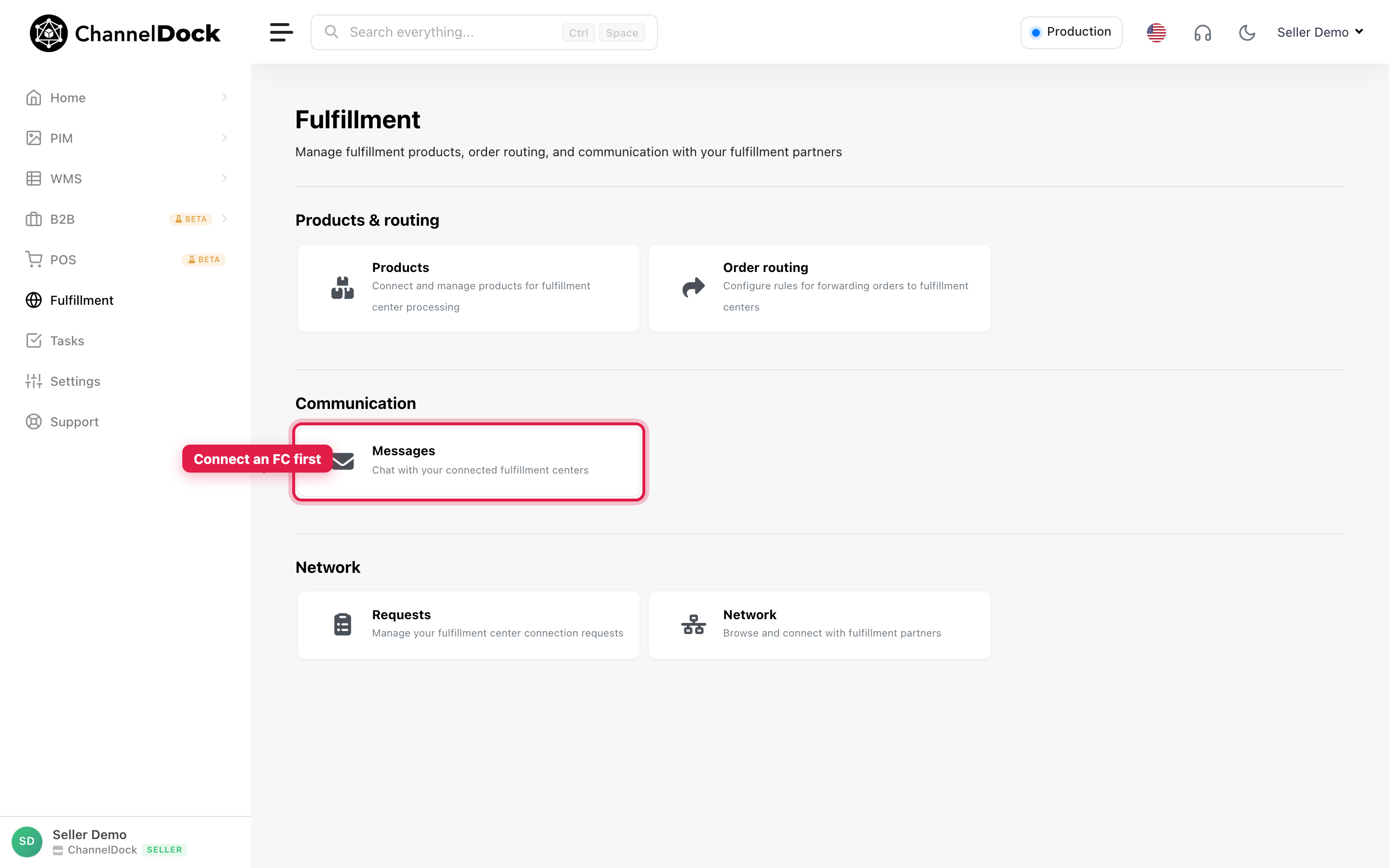
Vous devez aussi avoir les produits de la commande liés à ce FC, avec suffisamment de stock FC (sauf si votre FC autorise l’assignation permanente). Voir Ajouter des produits à votre centre de fulfillment.
Option A — Transférer automatiquement les commandes
1. Ouvrir Fulfillment products
- Allez dans Fulfillment.
- Cliquez sur Products.
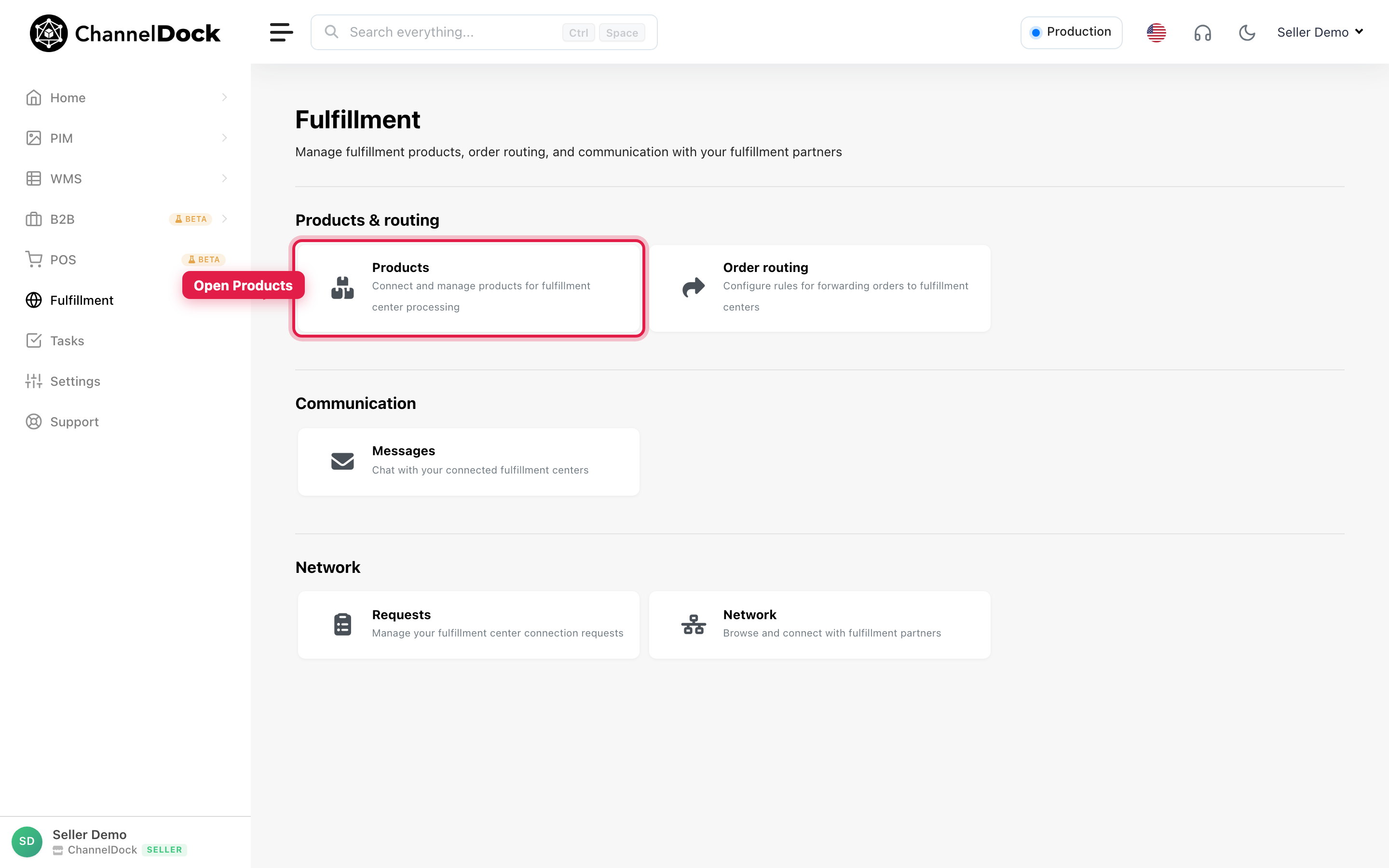
2. Ajouter des produits et activer le transfert automatique
- Cliquez sur Add products.
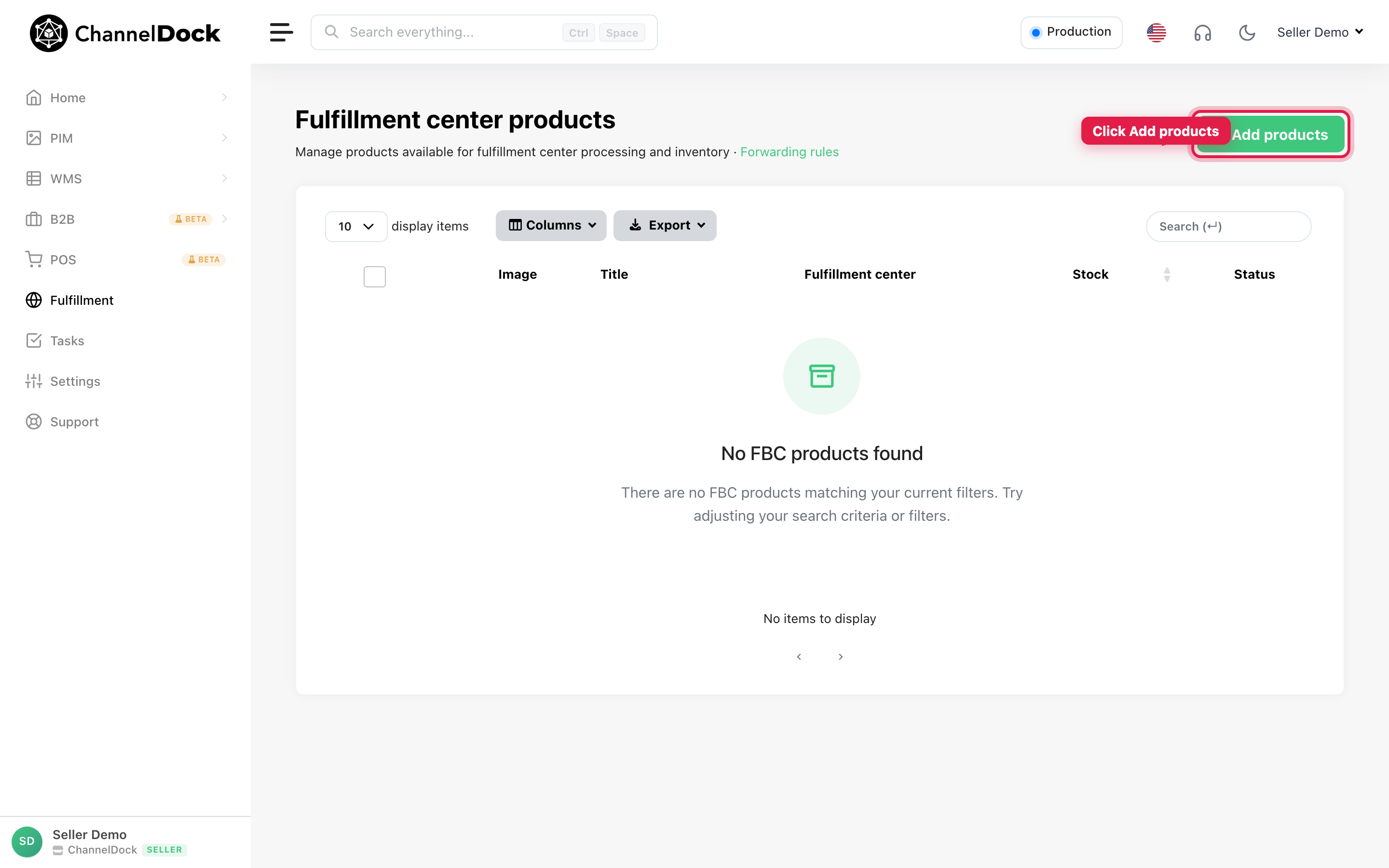
- Sélectionnez votre centre de fulfillment.
- Activez Automatically forward orders to this fulfillment center.
- Sélectionnez les produits (ou utilisez Select all) et ajoutez-les.
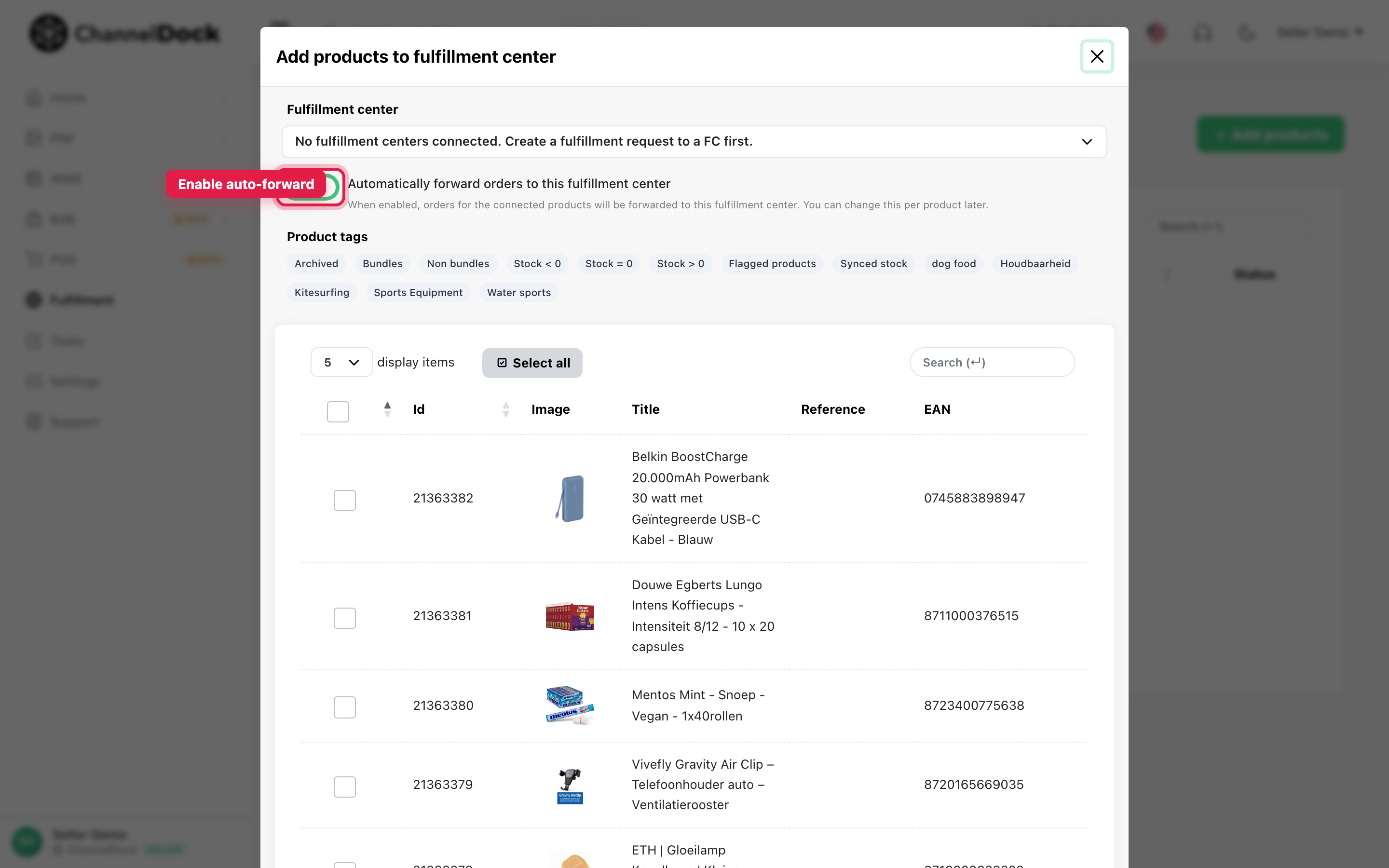
Lorsque cette option est activée, les nouvelles lignes de commande correspondantes sont transférées au FC pendant la synchronisation — tant que le pays de livraison est routé vers ce FC et que le stock est disponible.
Conseil : Après la liaison des produits, ouvrez un produit pour définir Assign a fulfillment center per country et le basculement Forward orders par produit. Les pays toujours définis sur « You » restent chez le vendeur.
3. Créer des règles de routage de commandes (optionnel)
Utilisez Order routing lorsque vous avez besoin de conditions (pays, canal de vente, tags produit, etc.) au lieu de la seule matrice par produit.
- Depuis Fulfillment, cliquez sur Order routing.
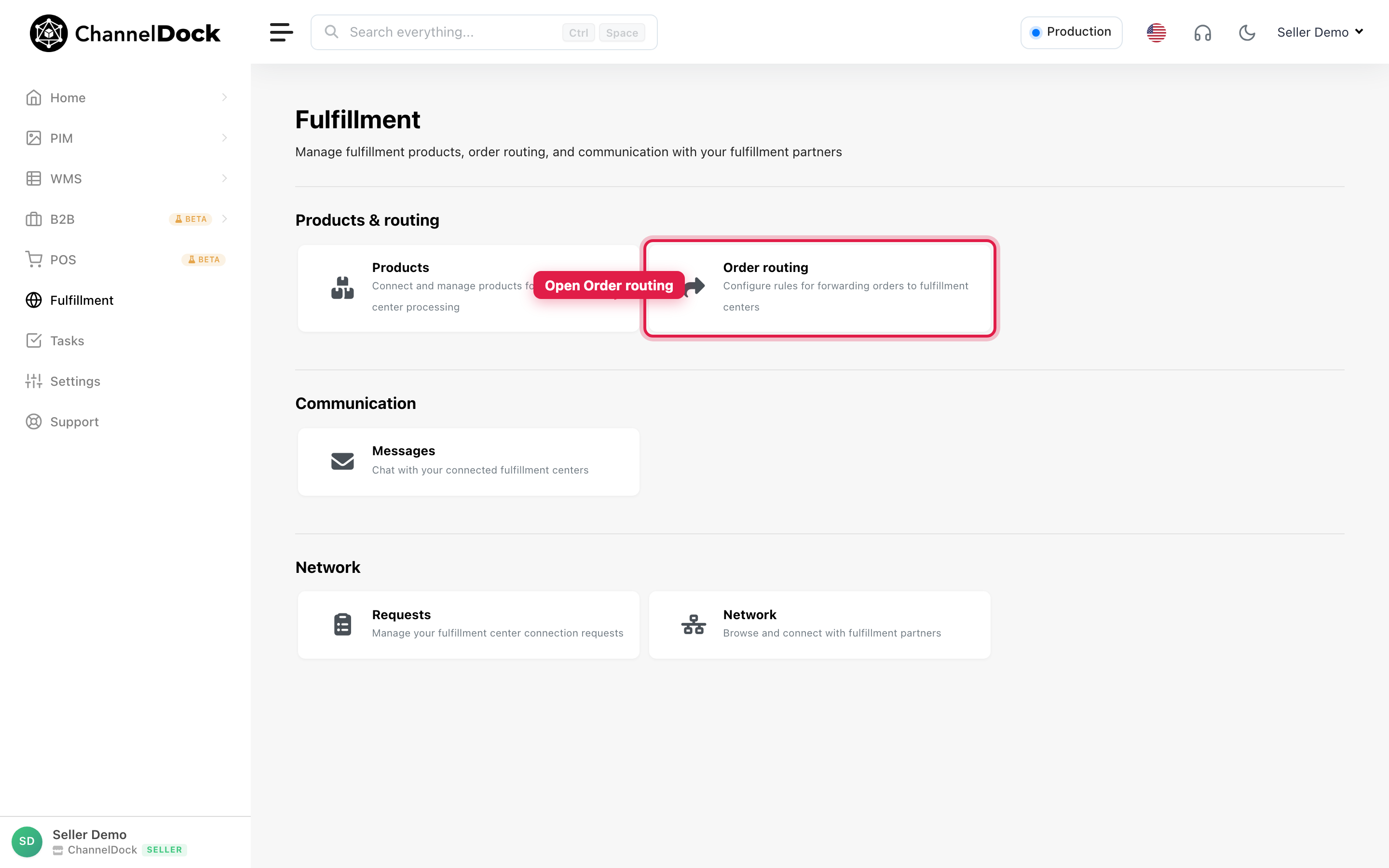
Vous pouvez aussi ouvrir Forwarding rules depuis la page Fulfillment center products :
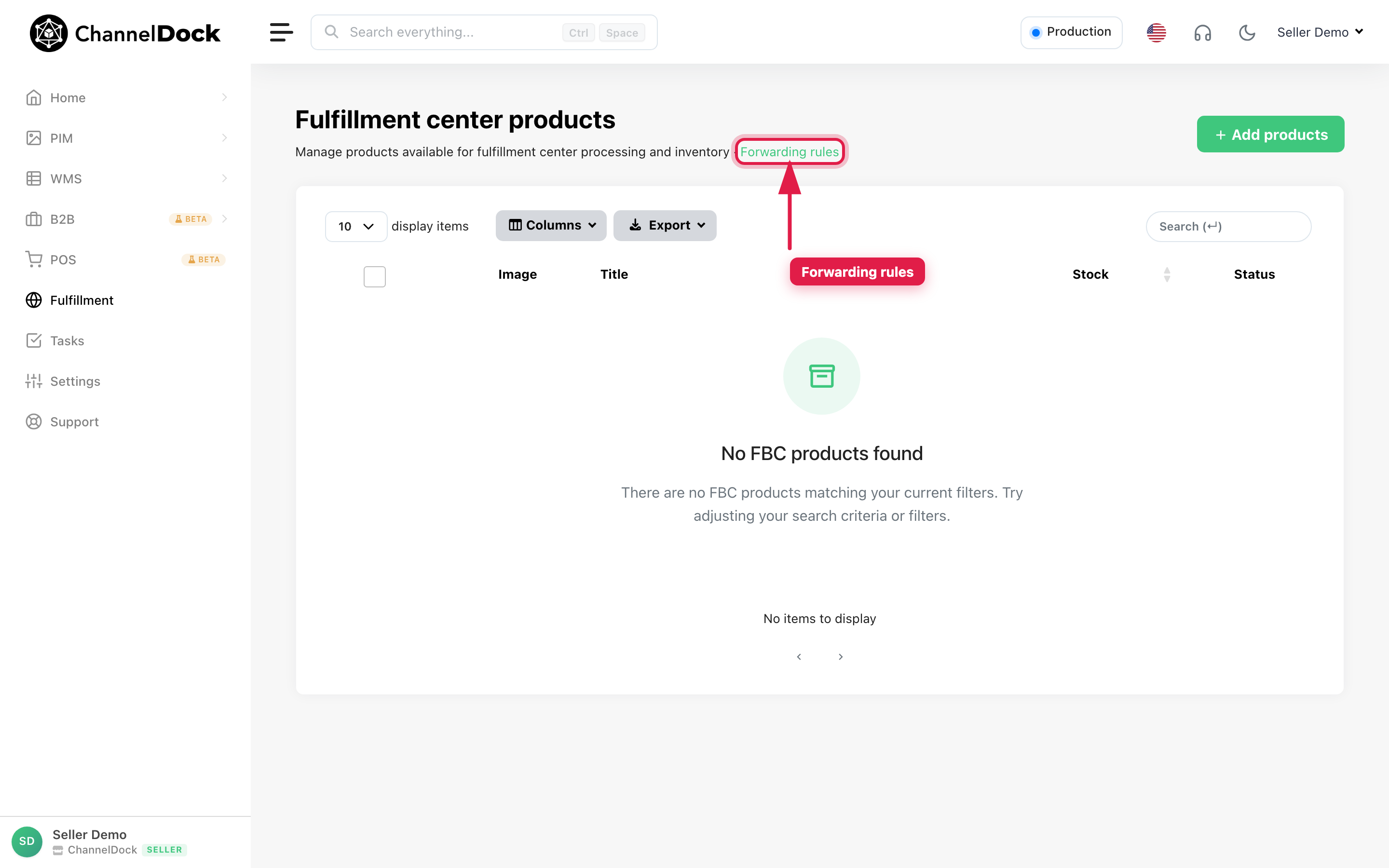
- Cliquez sur New forwarding rule.
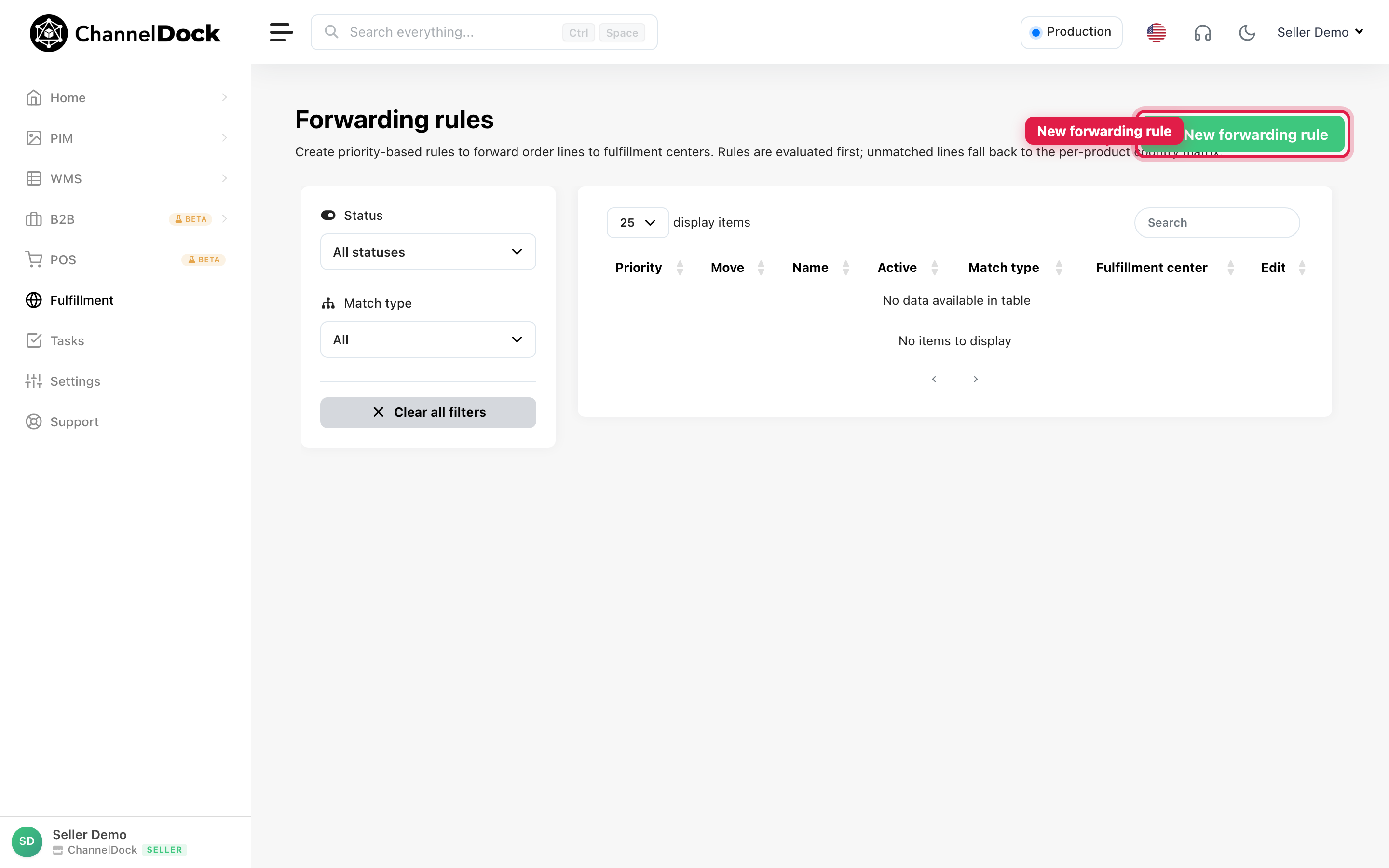
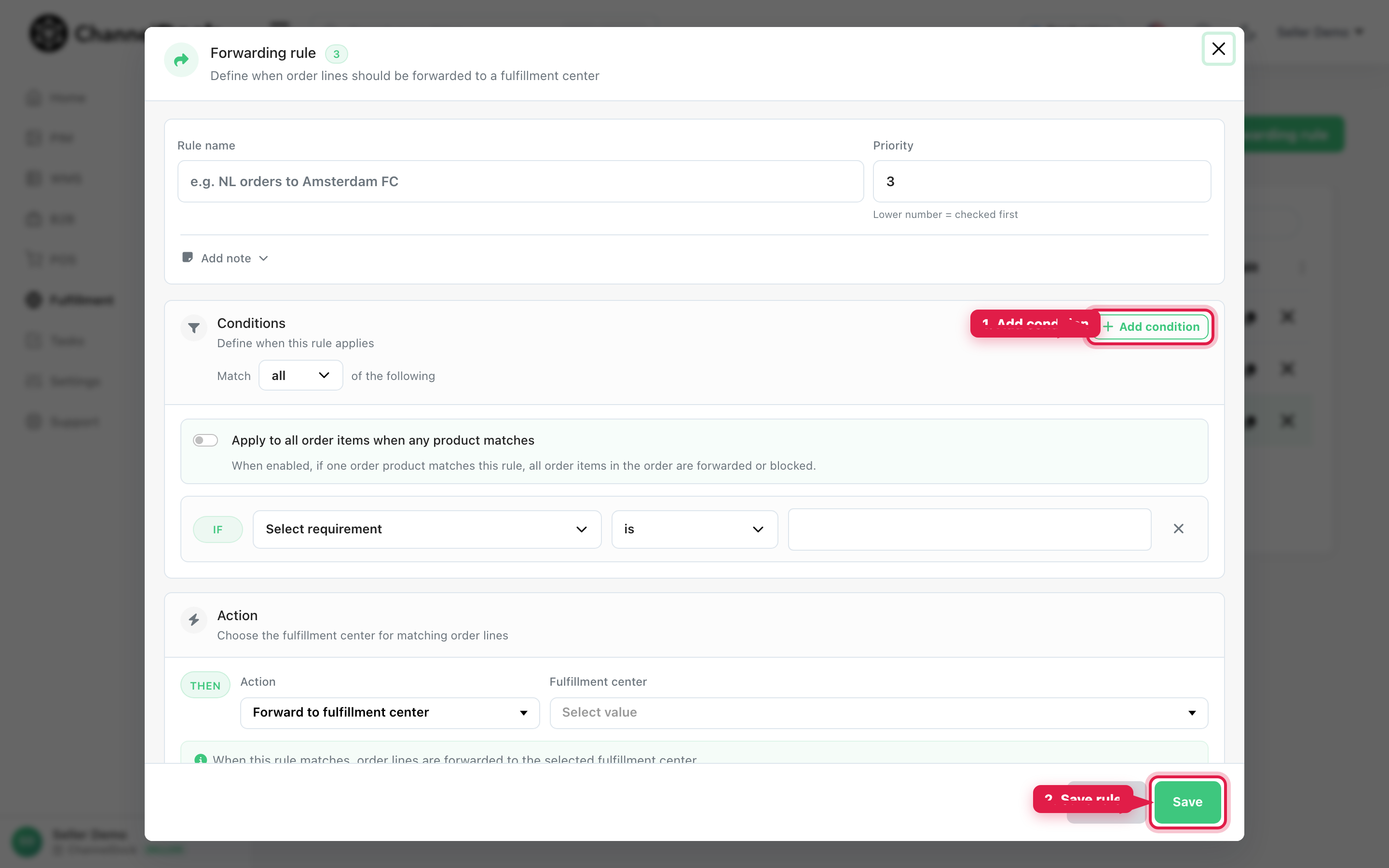
- Donnez un nom et une priorité à la règle (nombre plus bas = vérifiée en premier).
- Cliquez sur Add condition et définissez quand la règle doit correspondre.
- Sous Action, choisissez Forward to fulfillment center et sélectionnez le FC.
- Cliquez sur Save.
Les règles sont évaluées en premier. Les lignes qui ne correspondent à aucune règle reviennent à la matrice pays par produit.
Option B — Assigner manuellement une commande à votre FC
Utilisez cette option lorsqu’une commande est restée chez vous (par exemple transfert en pause, stock manquant à l’import, ou envoi immédiat d’une commande).
- Allez dans Open orders.
- Cliquez sur la commande à envoyer.
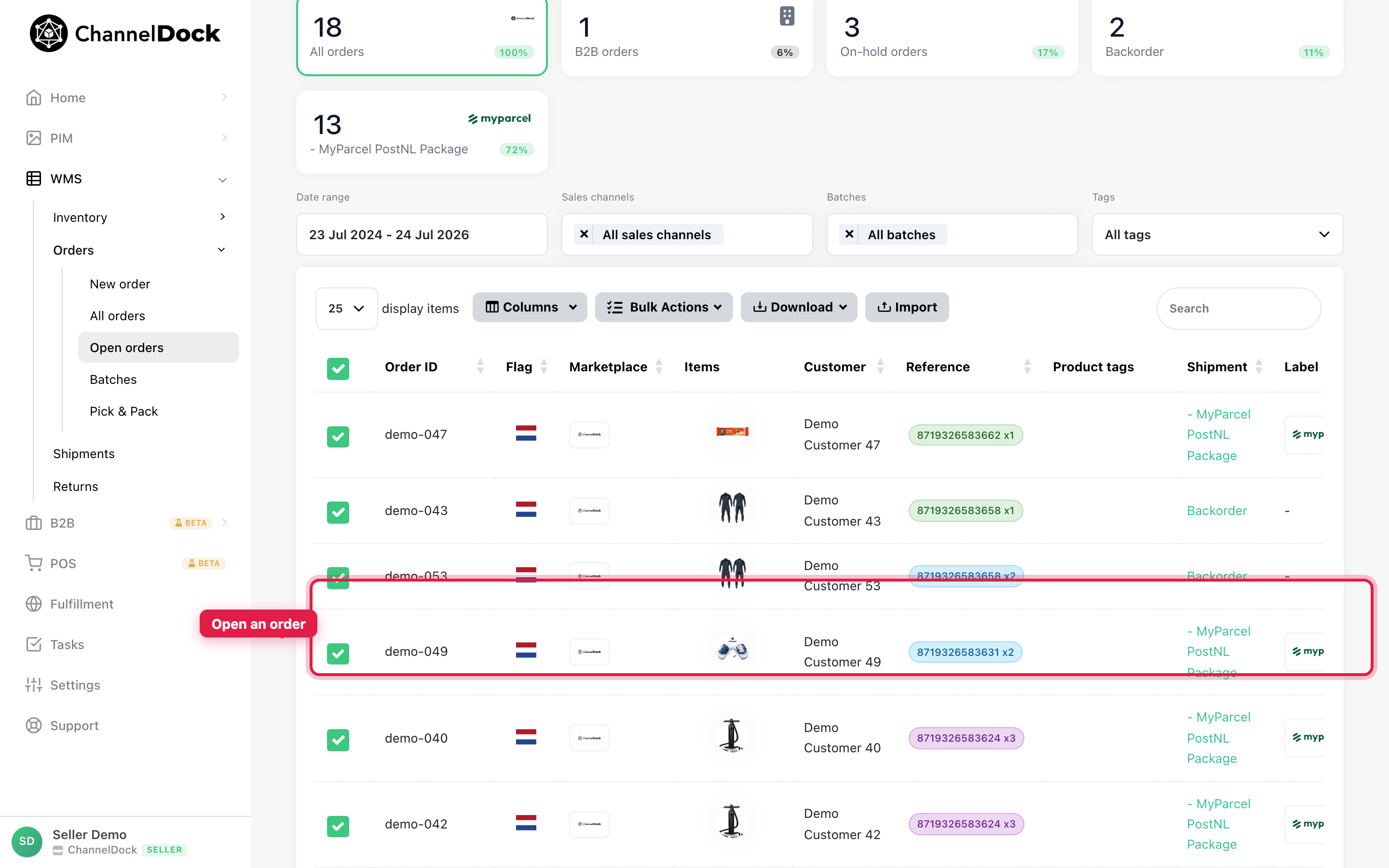
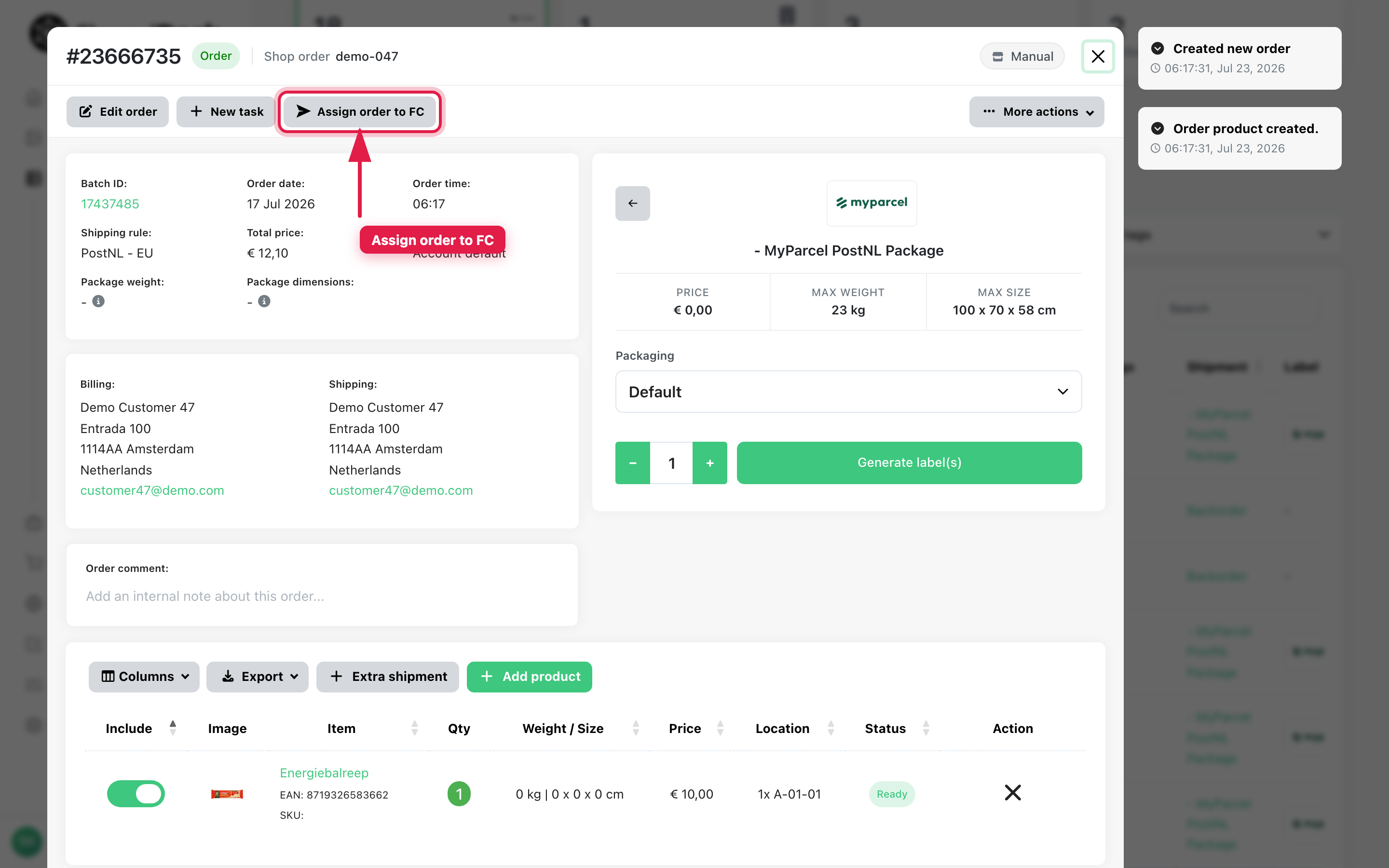
- Dans la barre d’outils de la commande, cliquez sur Assign order to FC.
- Confirmez avec Continue.
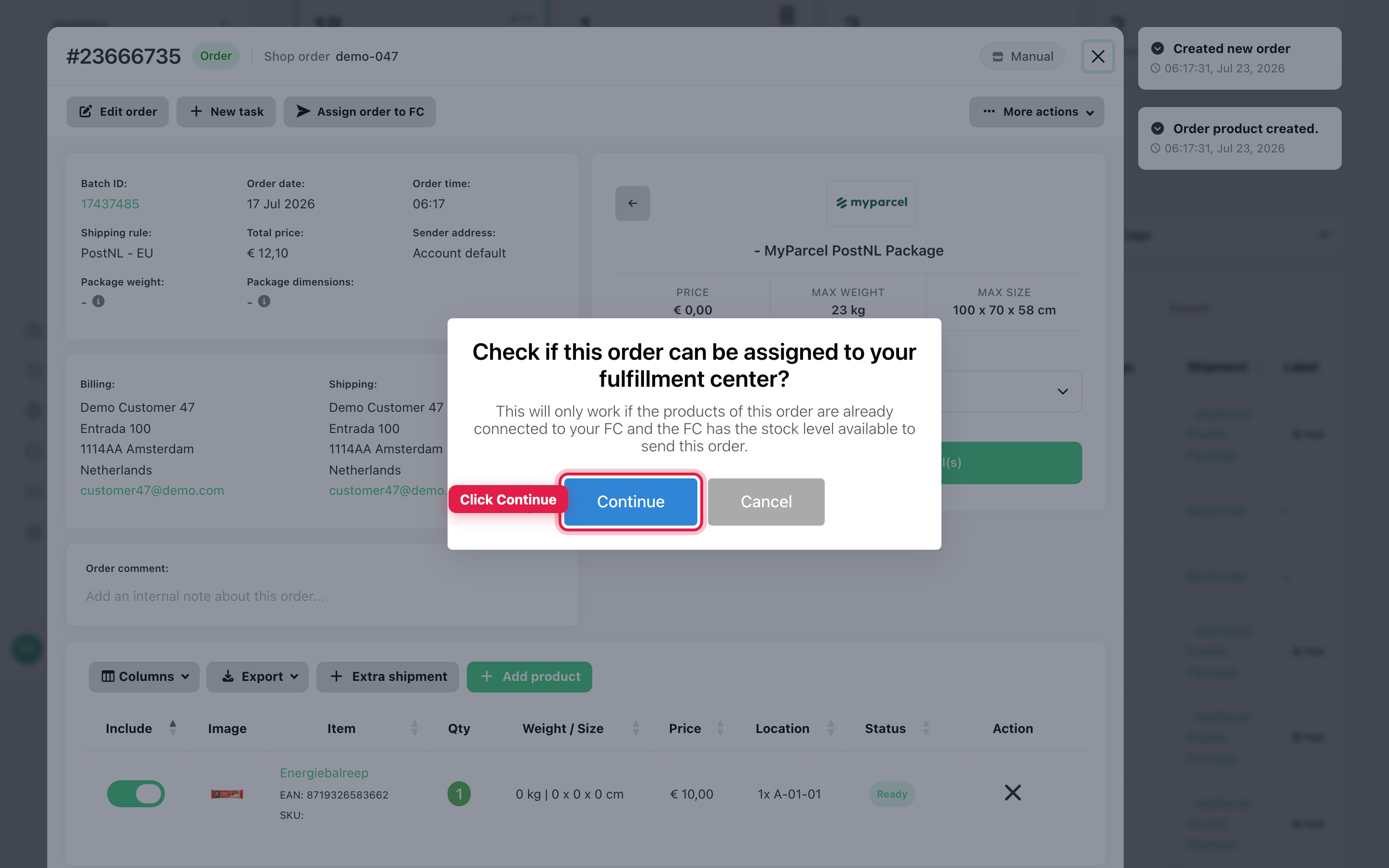
ChannelDock vérifie si les produits sont liés à votre FC et si le FC dispose de stock. Les lignes éligibles sont assignées ; les autres restent chez vous.
Le bouton Assign order to FC n’apparaît que lorsque vous êtes connecté à un FC et que la commande a encore des lignes non expédiées chez le vendeur. Il n’est pas disponible pour les commandes POS. Les commandes du portail B2B doivent d’abord être approuvées.
Si une commande n’est pas transférée
| Cause probable | À vérifier |
|---|---|
| Produit non lié au FC | Fulfillment → Products — ajoutez l’EAN |
| Pays routé vers vous | Détail produit → matrice pays — définissez le pays de livraison sur le FC |
| Transfert en pause | Détail produit → activez Forward orders |
| Pas de stock FC | Envoyez une livraison entrante, ou demandez au FC l’option always-assign |
| Non connecté au FC | Fulfillment → Requests |
| Commande pick-up | Activez Sync pick up orders to FC dans General settings, ou supprimez une règle de routage Do not forward pour ce service d’expédition — voir Managing Pick-Up Orders |
Articles connexes
Was this helpful?