Centre de fulfillment personnalisé
Last updated
Si votre centre de fulfillment n’utilise pas ChannelDock mais que vous souhaitez tout de même accéder à toutes les fonctionnalités disponibles comme s’il était connecté, vous pouvez désormais le faire. Voici comment le configurer :
Configurez votre compte ChannelDock
Si ce n’est pas déjà fait, inscrivez-vous et préparez votre compte ChannelDock. Il servira de centre de commande pour la gestion de votre inventaire.
Envoyez une demande de fulfillment
-
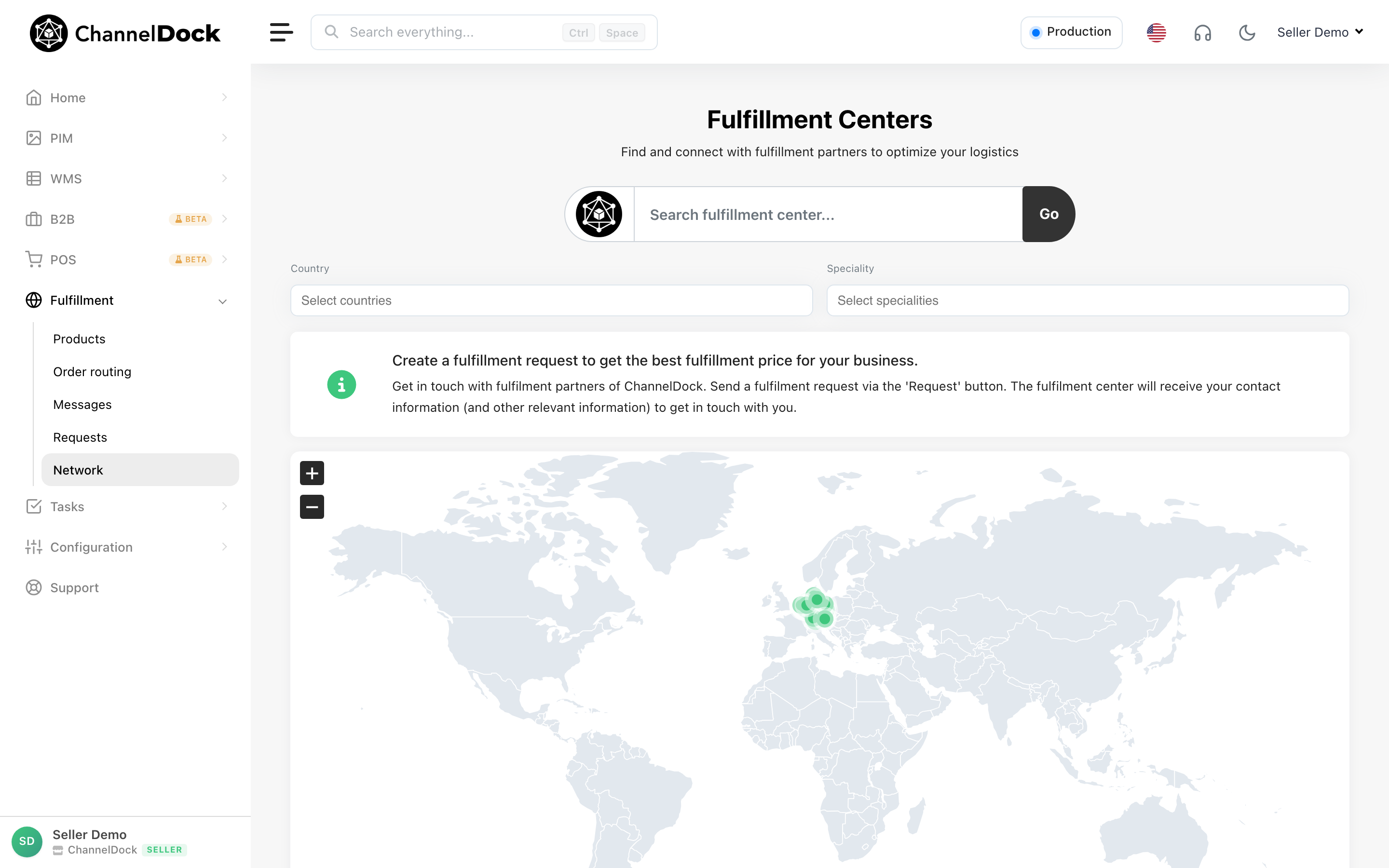
Dans votre compte ChannelDock, accédez à Fulfillment->Network, recherchez « Custom Fulfillment Center » (ou cliquez ici), puis cliquez sur « Send request ».
-
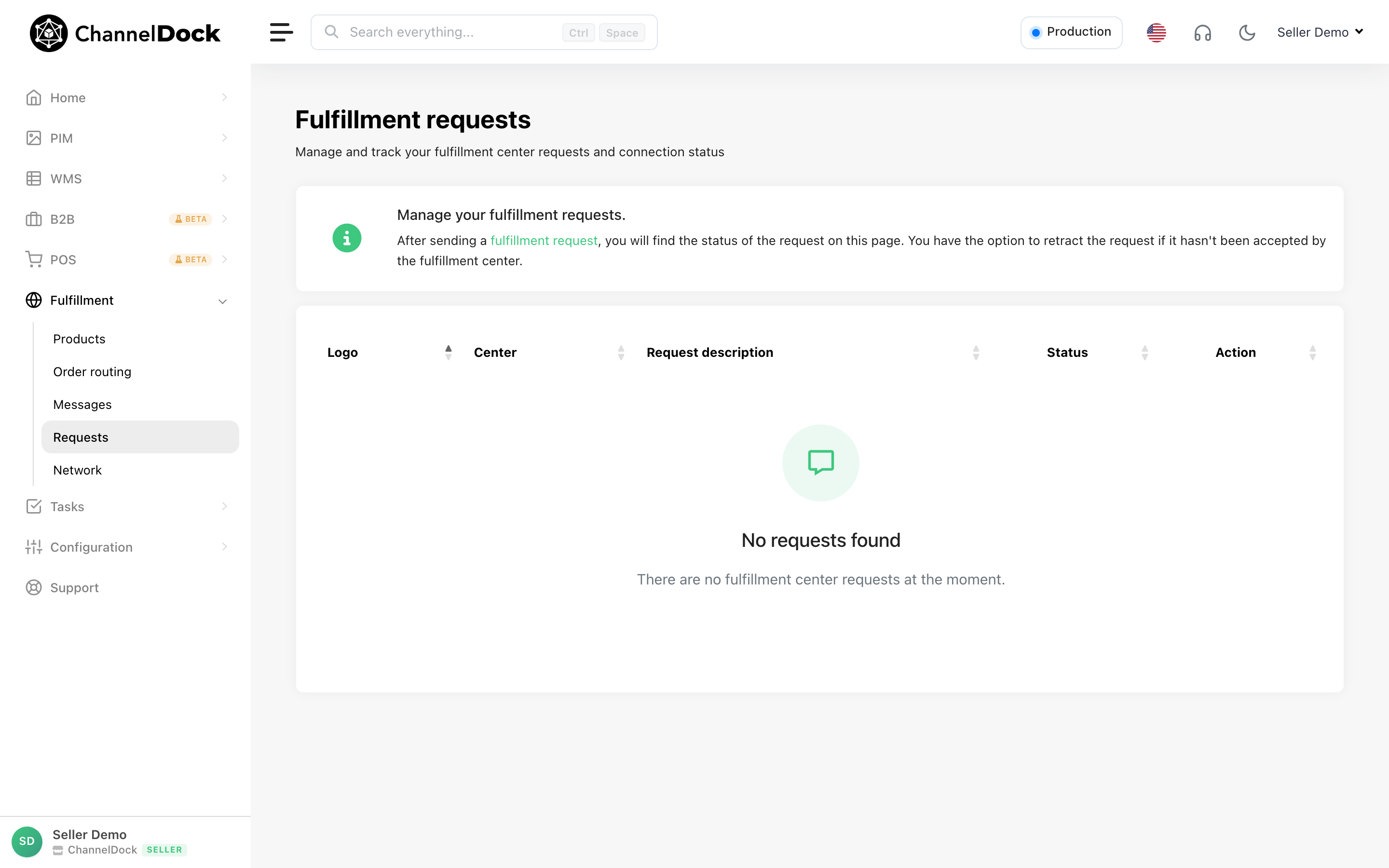
Vérifiez que vous êtes connecté en accédant à Fulfillment->Network->Requests.
Connectez vos produits au Custom Fulfillment Center
Plus d’informations sur la connexion de vos produits au centre de fulfillment ici.
Il est important de noter que chaque fois qu’un nouveau produit est ajouté à vos canaux de vente, il doit également être ajouté à votre centre de fulfillment. Les produits bundle, ainsi que leurs produits enfants, doivent être ajoutés au centre de fulfillment.
Ajoutez le stock de votre centre de fulfillment au Custom Fulfillment Center
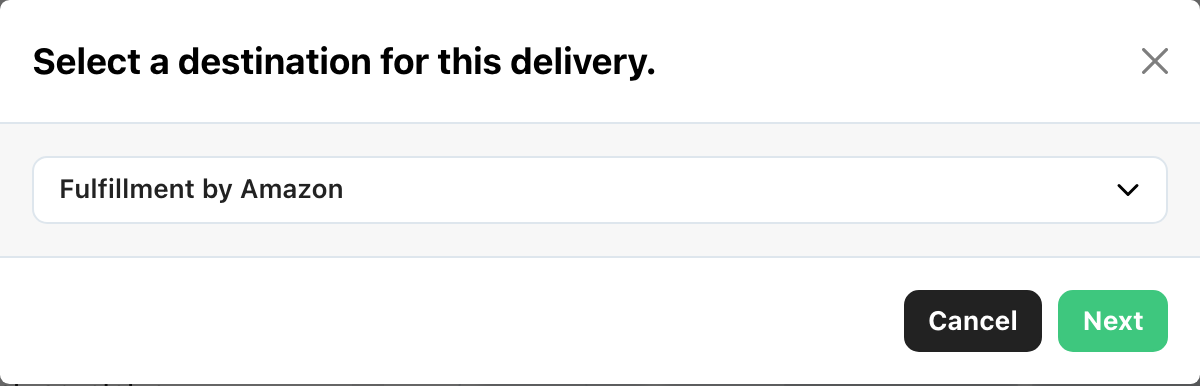
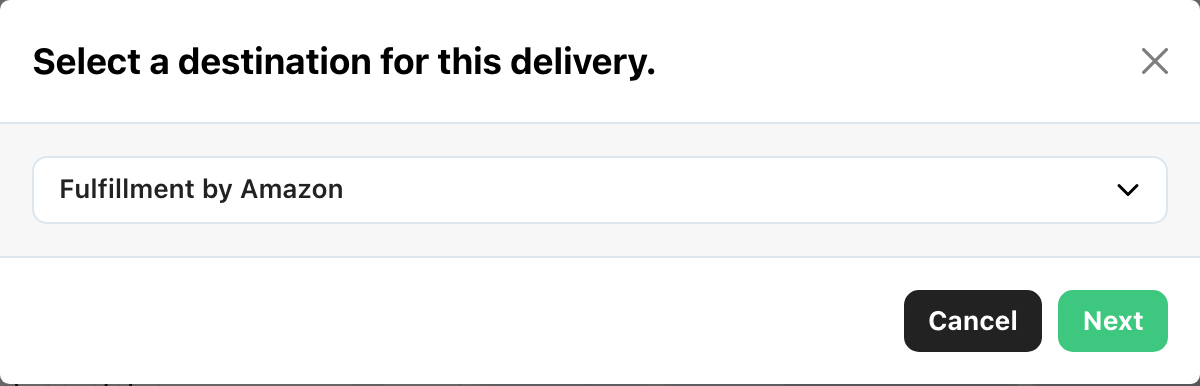
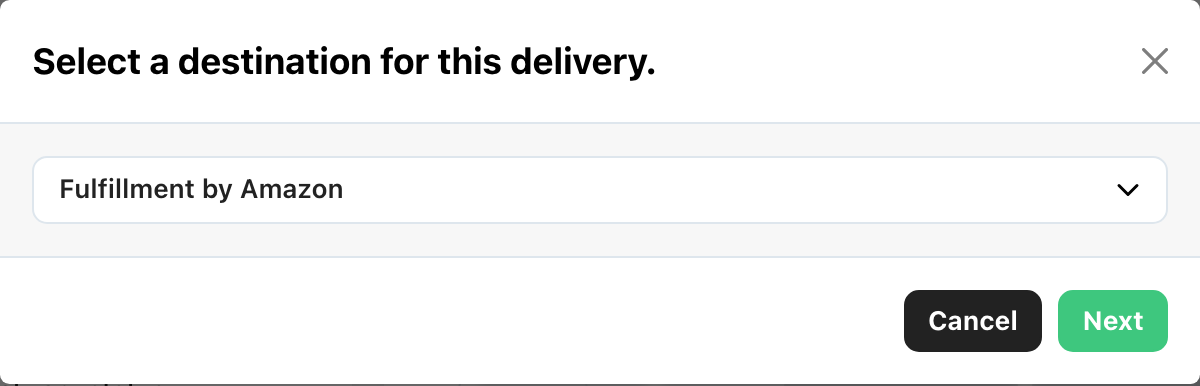
Pour ajouter du stock au Custom Fulfillment Center, vous devez créer des livraisons. Plus d’informations sur la création de livraisons ici.
Chaque fois que vous envoyez une livraison à votre centre de fulfillment, vous devez également créer une livraison dans ChannelDock vers le Custom Fulfillment Center. Votre stock est ainsi reflété dans votre compte ChannelDock et sur les canaux de vente (si la synchronisation de stock est activée, c’est-à-dire que ChannelDock contrôle l’inventaire de vos canaux de vente).
-
Créer une livraison depuis un fournisseur : Cette option ne réduit pas votre propre stock dans ChannelDock (hors stock de fulfillment).
-
Créer une livraison depuis votre propre stock : Cette option réduit votre stock dans ChannelDock (hors stock de fulfillment). Si vous avez configuré des emplacements de stock, sélectionnez l’emplacement correct pour la déduction.
-
Si votre « Own stock » est à 0 et que vous le sélectionnez pour la déduction, le stock passera en négatif.
Was this helpful?