Centro de fulfillment personalizado
Last updated
Si su centro de fulfillment no utiliza ChannelDock pero desea acceder a todas las funciones disponibles como si estuviera conectado, ahora puede hacerlo. Así es como configurarlo:
Configure su cuenta de ChannelDock
Si aún no lo ha hecho, regístrese y prepare su cuenta de ChannelDock. Será su centro de mando para gestionar su inventario.
Envíe una solicitud de fulfillment
-
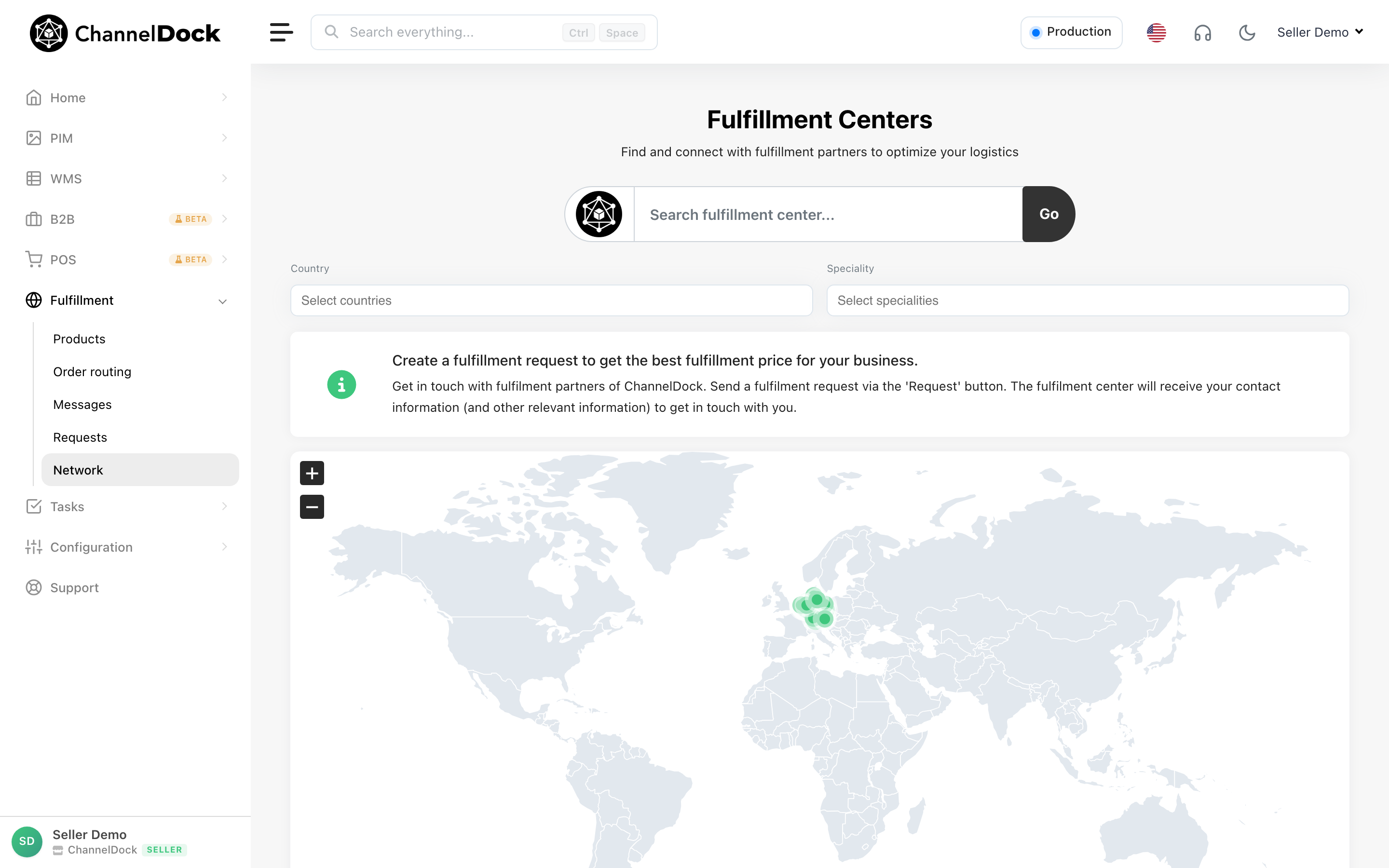
En su cuenta de ChannelDock, vaya a Fulfillment->Network, busque « Custom Fulfillment Center » (o haga clic aquí) y haga clic en « Send request ».
-
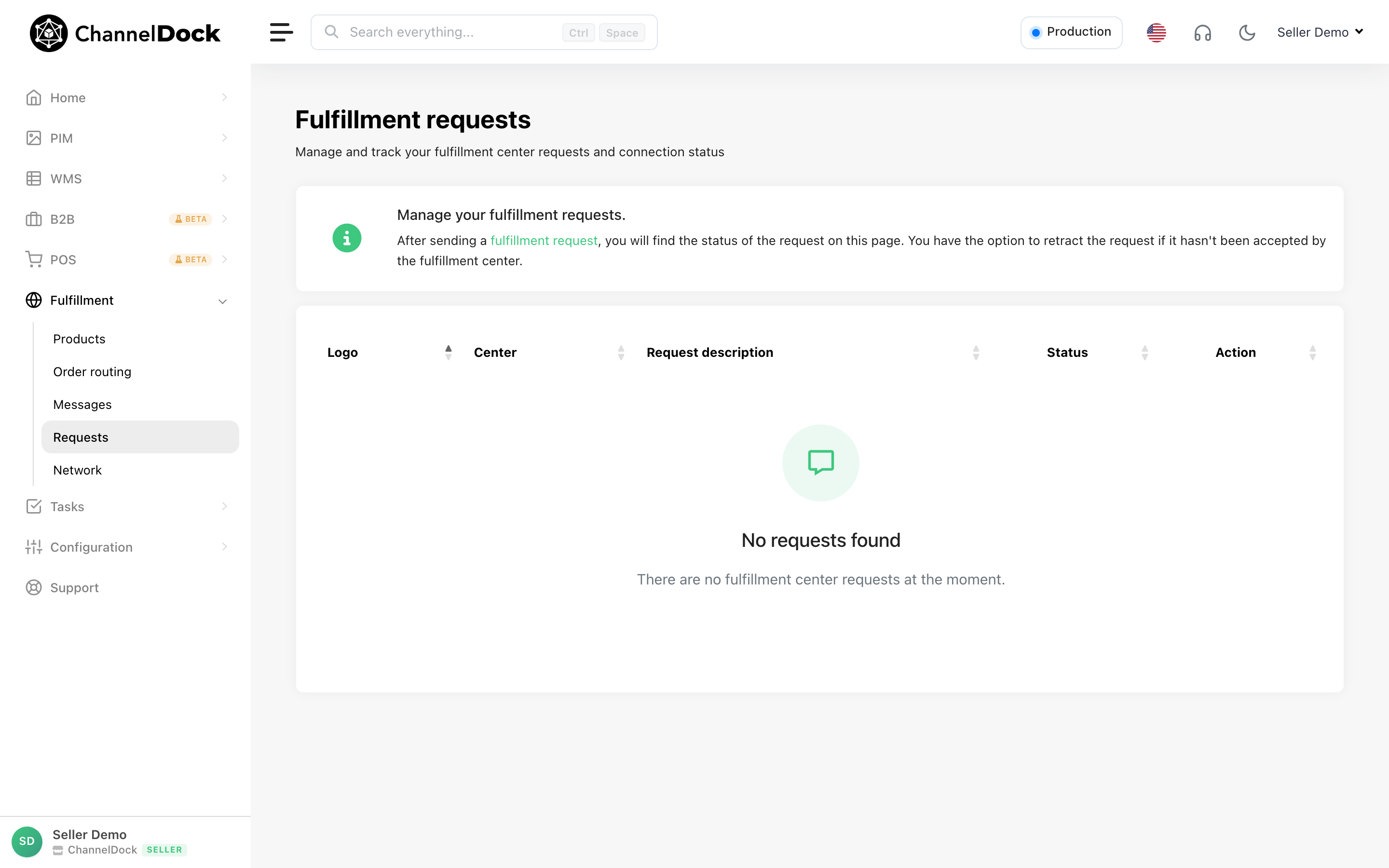
Compruebe si está conectado yendo a Fulfillment->Network->Requests.
Conecte sus productos al Custom Fulfillment Center
Más información sobre cómo conectar sus productos al centro de fulfillment aquí.
Es importante tener en cuenta que cada vez que se añade un nuevo producto a sus canales de venta, también debe añadirse a su centro de fulfillment. Los productos bundle, así como sus productos hijos, deben añadirse al centro de fulfillment.
Añada el stock de su centro de fulfillment al Custom Fulfillment Center
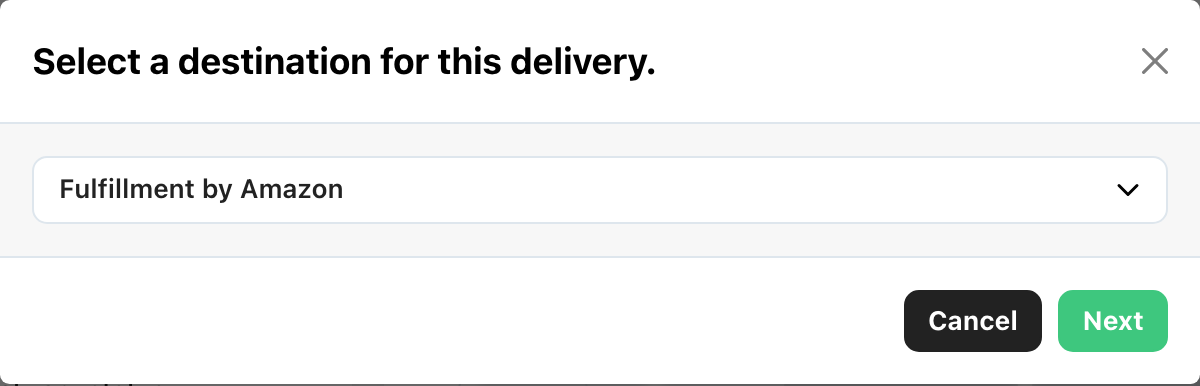
Para añadir stock al Custom Fulfillment Center, debe crear entregas. Más información sobre la creación de entregas aquí.
Cada vez que envíe una entrega a su centro de fulfillment, también debe crear una entrega en ChannelDock al Custom Fulfillment Center. Así su stock se refleja en su cuenta de ChannelDock y en los canales de venta (si la sincronización de stock está activada, es decir, ChannelDock controla el inventario de sus canales de venta).
-
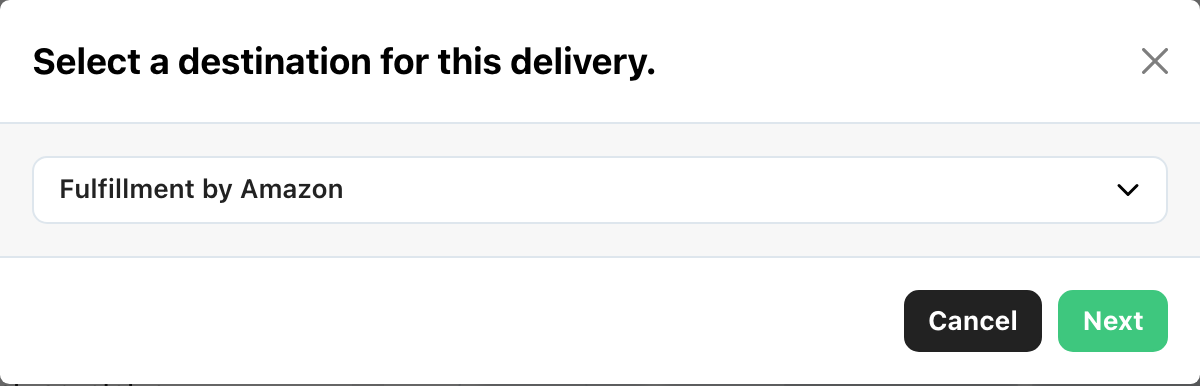
Crear una entrega desde un proveedor: Al seleccionar esta opción, no se reduce su stock propio en ChannelDock (excluyendo el stock de fulfillment).
-
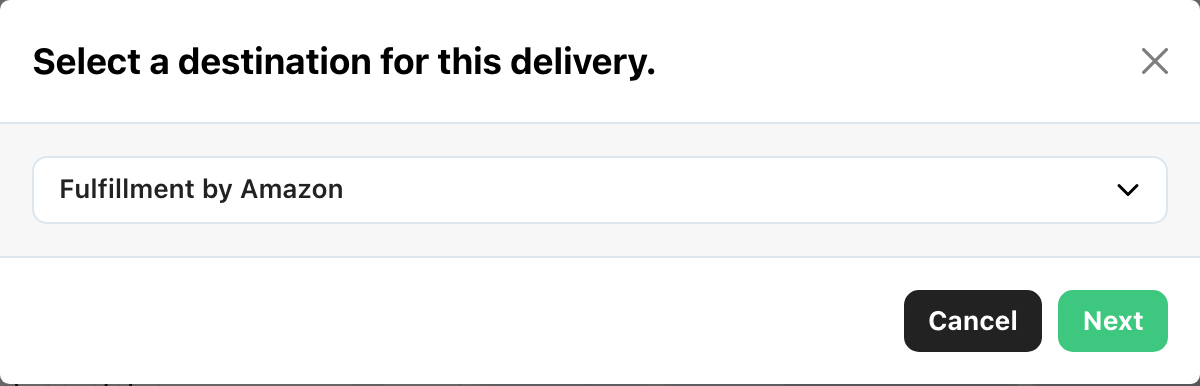
Crear una entrega desde su stock propio: Al elegir esta opción, se reduce su stock en ChannelDock (excluyendo el stock de fulfillment). Si tiene ubicaciones de stock configuradas, asegúrese de seleccionar la ubicación correcta para la deducción.
-
Si su « Own stock » es 0 y lo selecciona para deducir, el stock pasará a negativo.
Was this helpful?