Enrutamiento de pedidos a su centro de fulfillment
Last updated
ChannelDock puede enviar líneas de pedido a su centro de fulfillment (FC) conectado automáticamente, o puede asignar un pedido usted mismo desde la pantalla del pedido.
El enrutamiento es por línea de pedido. Un pedido puede tener algunas líneas cumplidas por usted y otras por su FC.
Antes de empezar
Asegúrese de estar conectado a un centro de fulfillment:
- Vaya a Fulfillment.
- Abra Requests (o Network) y complete la conexión con su FC.
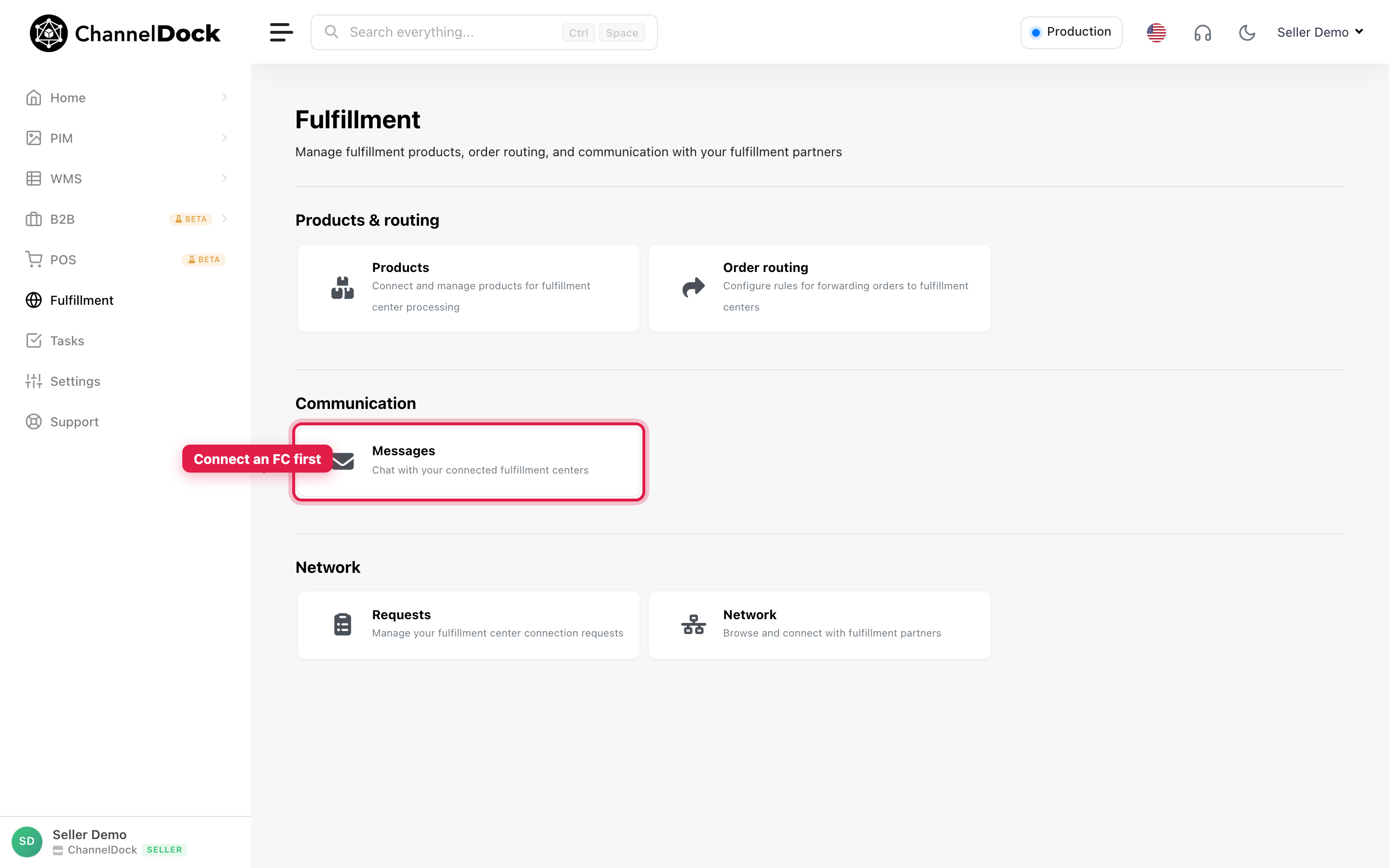
También necesita los productos del pedido vinculados a ese FC, con stock FC suficiente (a menos que su FC permita always-assign). Vea Añadir productos a su centro de fulfillment.
Opción A — Reenviar pedidos automáticamente
1. Abrir Fulfillment products
- Vaya a Fulfillment.
- Haga clic en Products.
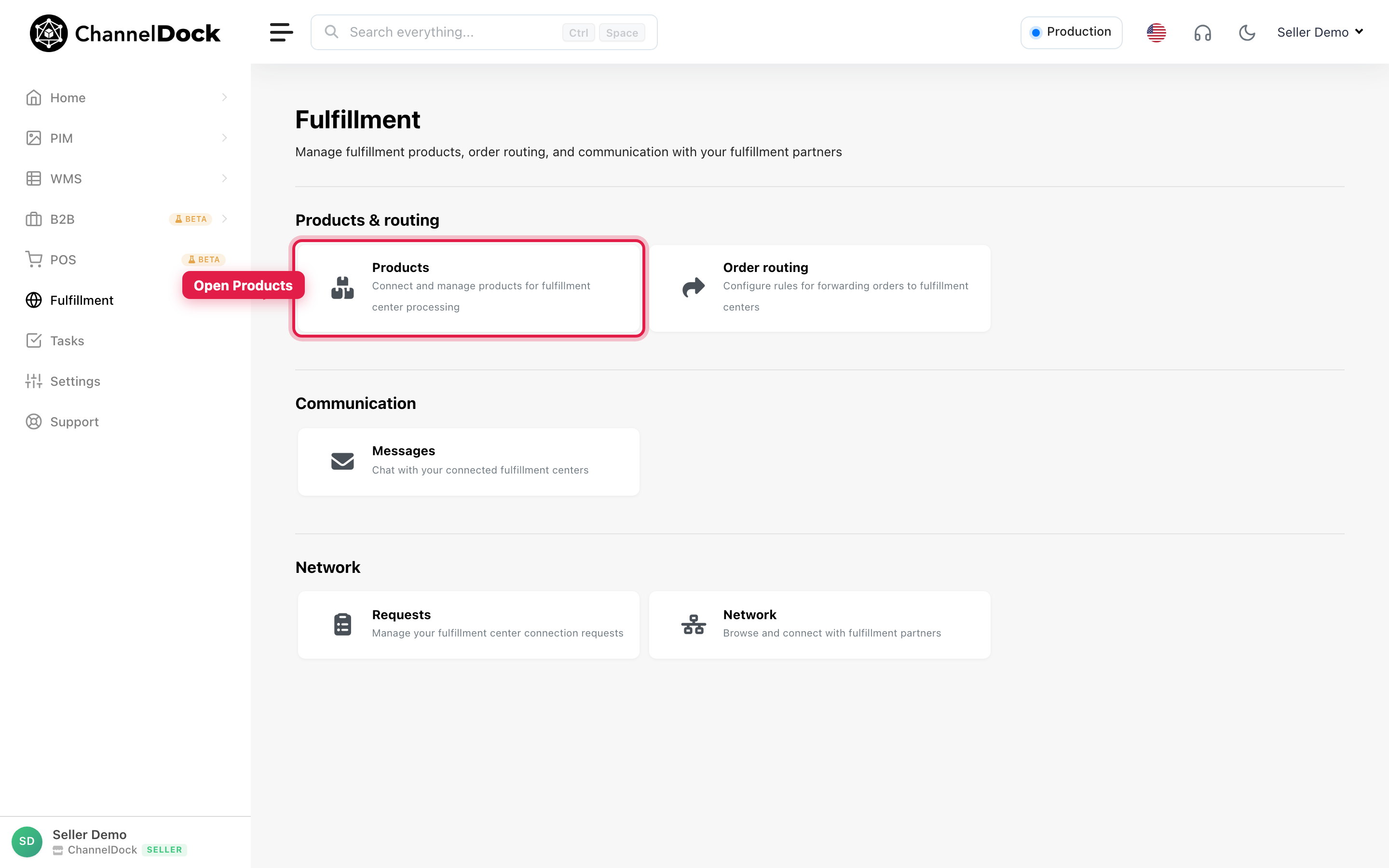
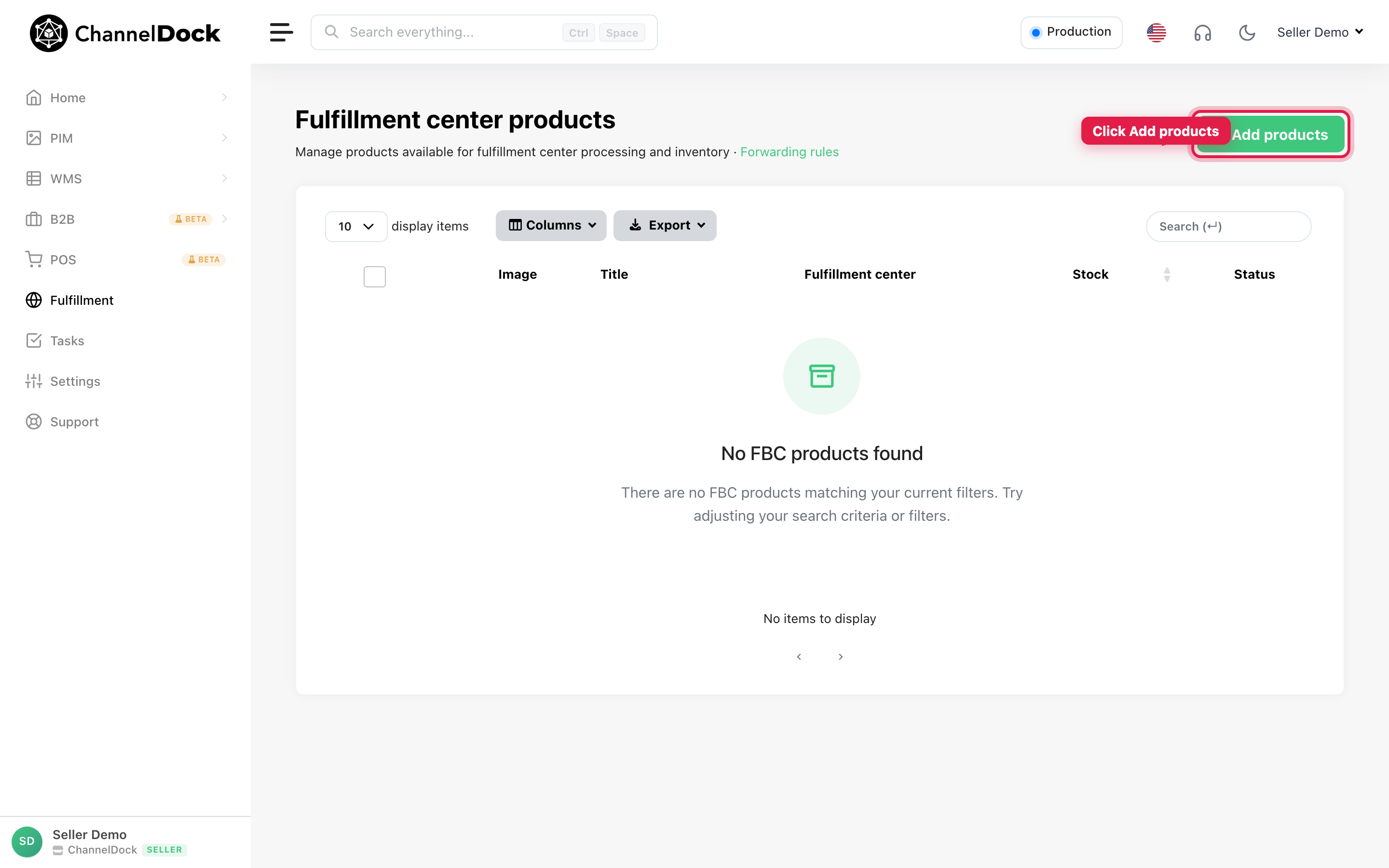
2. Añadir productos y activar reenvío automático
- Haga clic en Add products.
- Seleccione su centro de fulfillment.
- Active Automatically forward orders to this fulfillment center.
- Seleccione los productos (o use Select all) y añádalos.
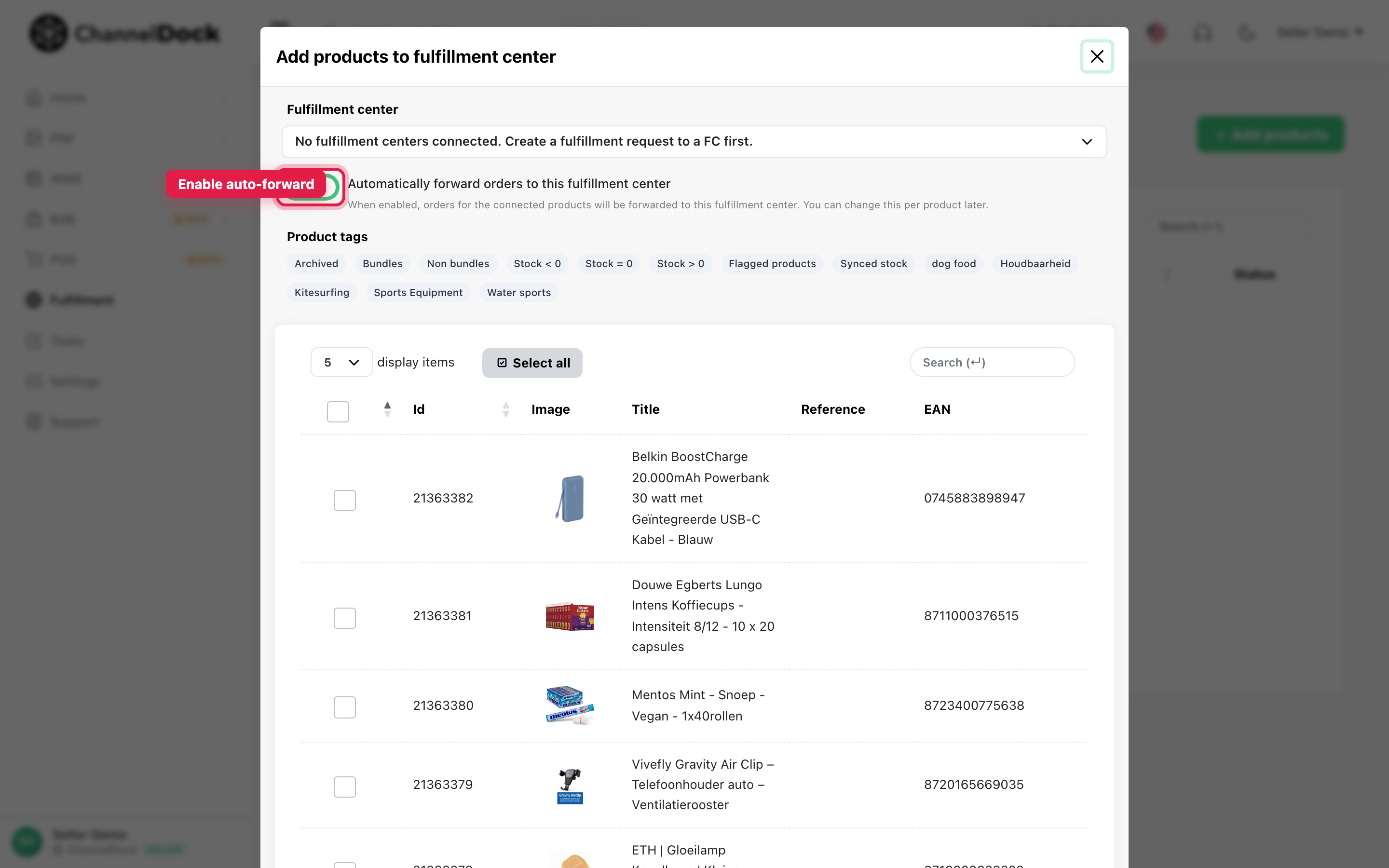
Con esta opción activada, las nuevas líneas de pedido coincidentes se reenvían al FC durante la sincronización — siempre que el país de envío esté enrutado a ese FC y haya stock disponible.
Consejo: Tras vincular los productos, abra un producto para configurar Assign a fulfillment center per country y el interruptor Forward orders por producto. Los países que sigan en « You » permanecen con el vendedor.
3. Crear reglas de enrutamiento de pedidos (opcional)
Use Order routing cuando necesite condiciones (país, canal de venta, etiquetas de producto, etc.) en lugar de solo la matriz por producto.
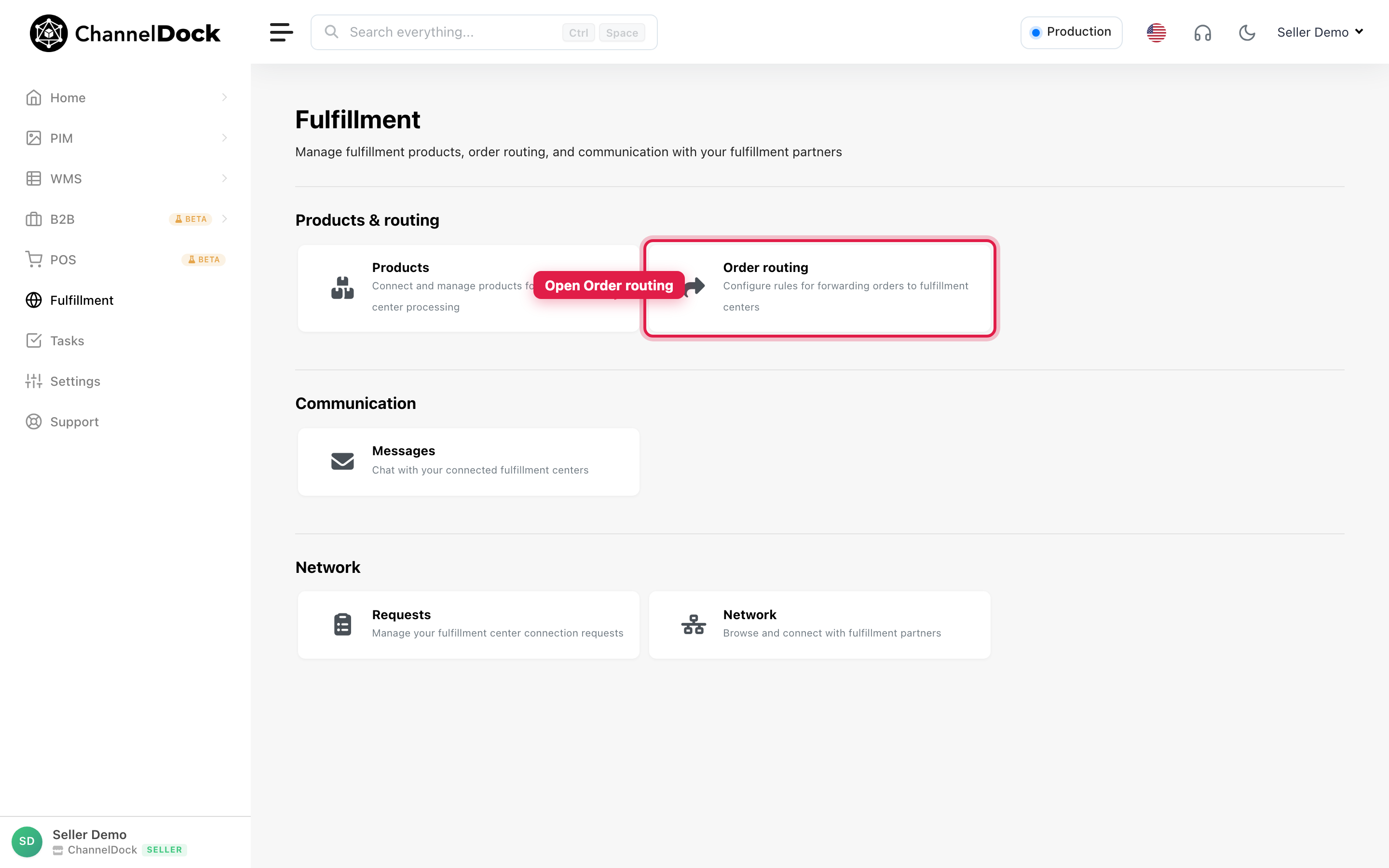
- Desde Fulfillment, haga clic en Order routing.
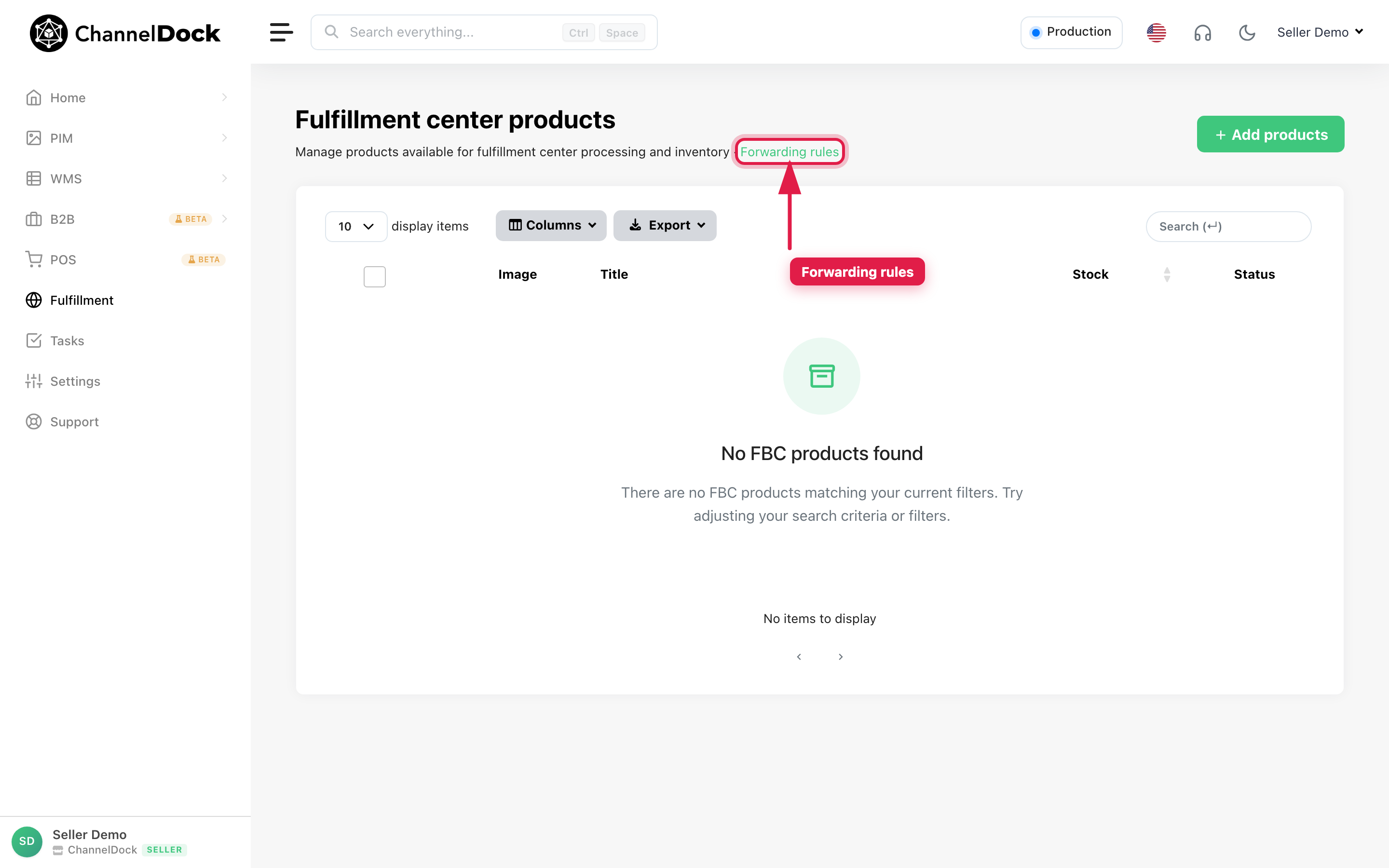
También puede abrir Forwarding rules desde la página Fulfillment center products:
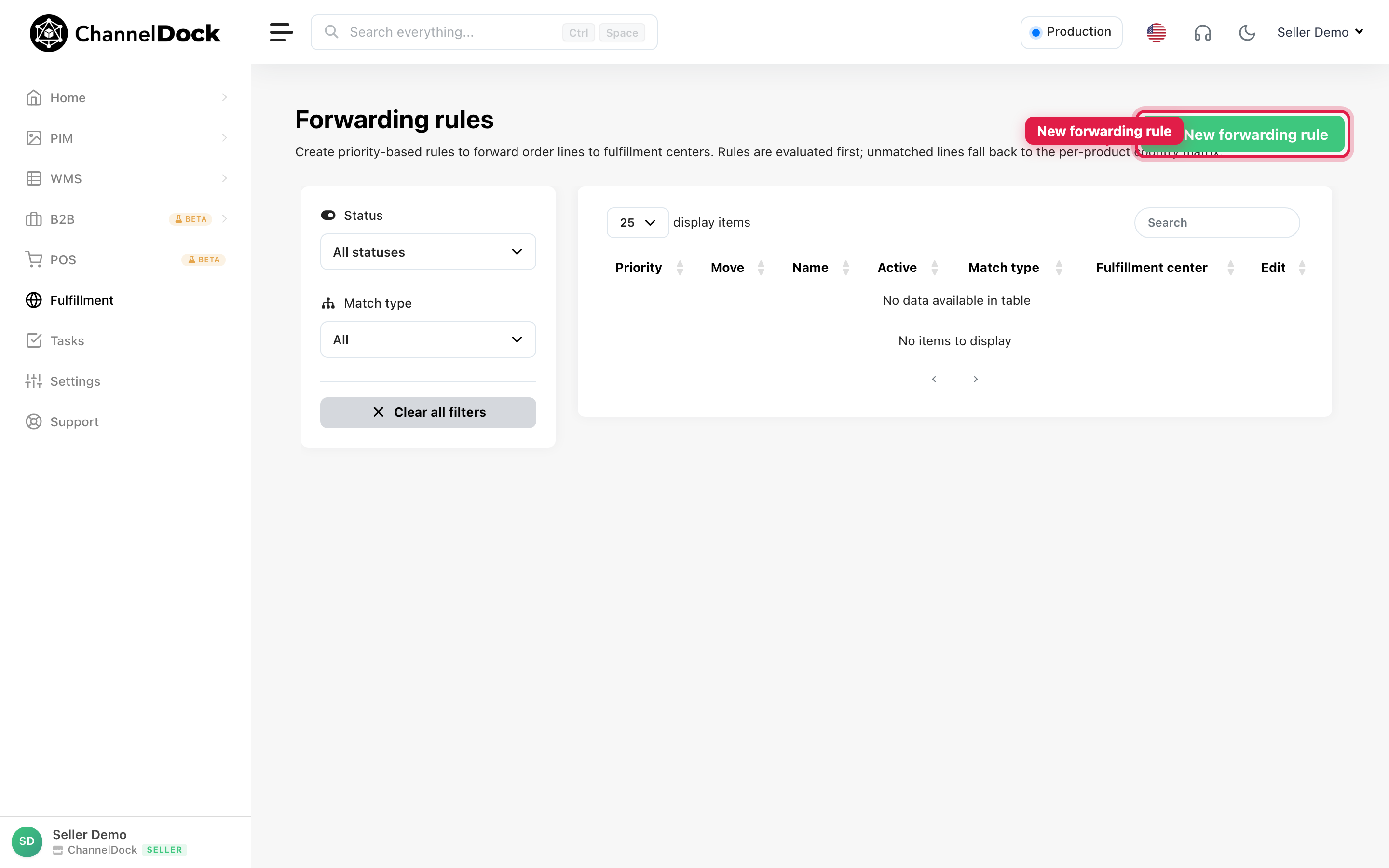
- Haga clic en New forwarding rule.
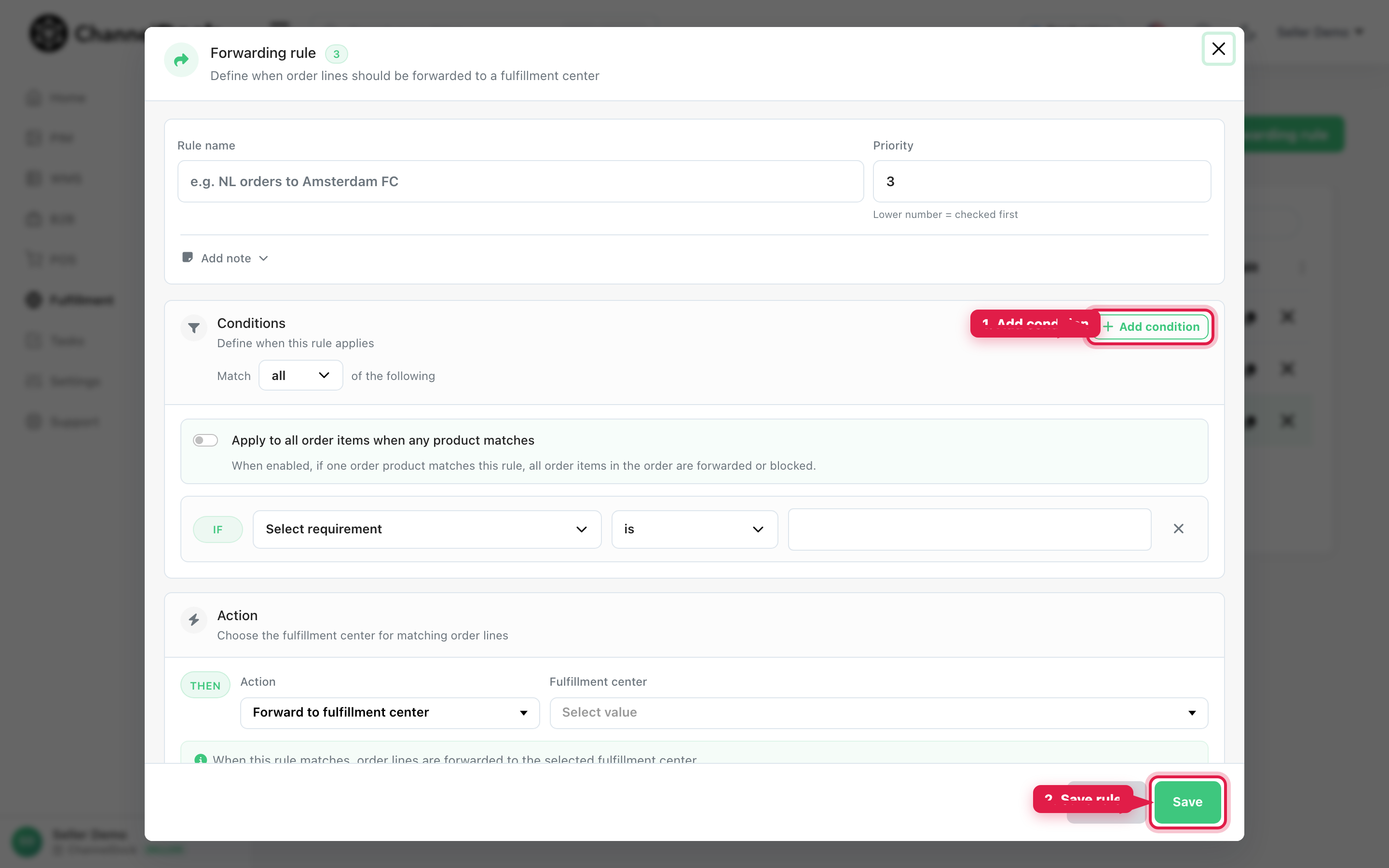
- Asigne un nombre y una prioridad a la regla (número más bajo = se comprueba primero).
- Haga clic en Add condition y defina cuándo debe coincidir la regla.
- En Action, elija Forward to fulfillment center y seleccione el FC.
- Haga clic en Save.
Las reglas se evalúan primero. Las líneas que no coinciden con ninguna regla recurren a la matriz de países por producto.
Opción B — Asignar manualmente un pedido a su FC
Use esto cuando un pedido se haya quedado con usted (por ejemplo, reenvío en pausa, stock faltante al importar o desee enviar un pedido ahora).
- Vaya a Open orders.
- Haga clic en el pedido que desea enviar.
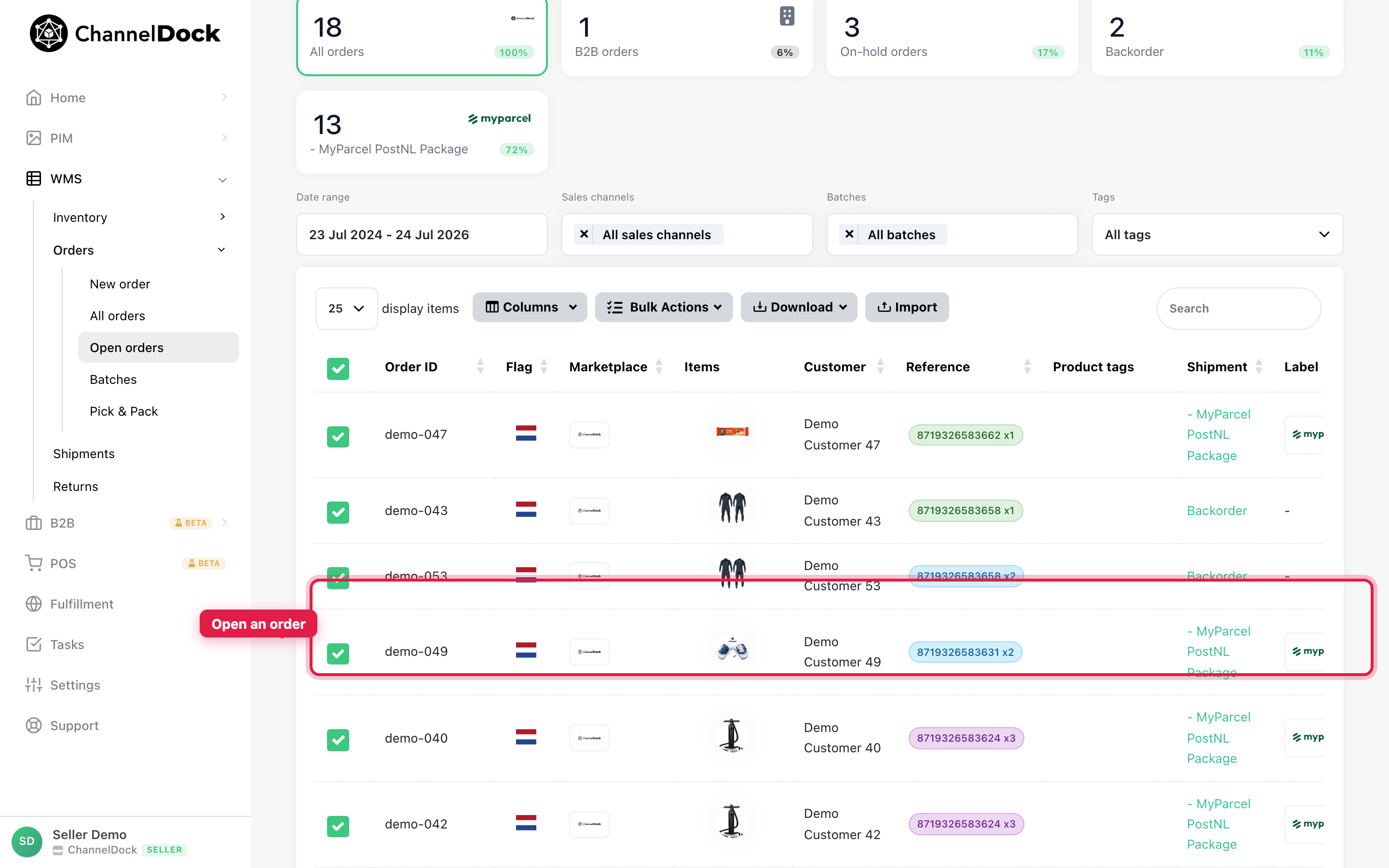
- En la barra de herramientas del pedido, haga clic en Assign order to FC.
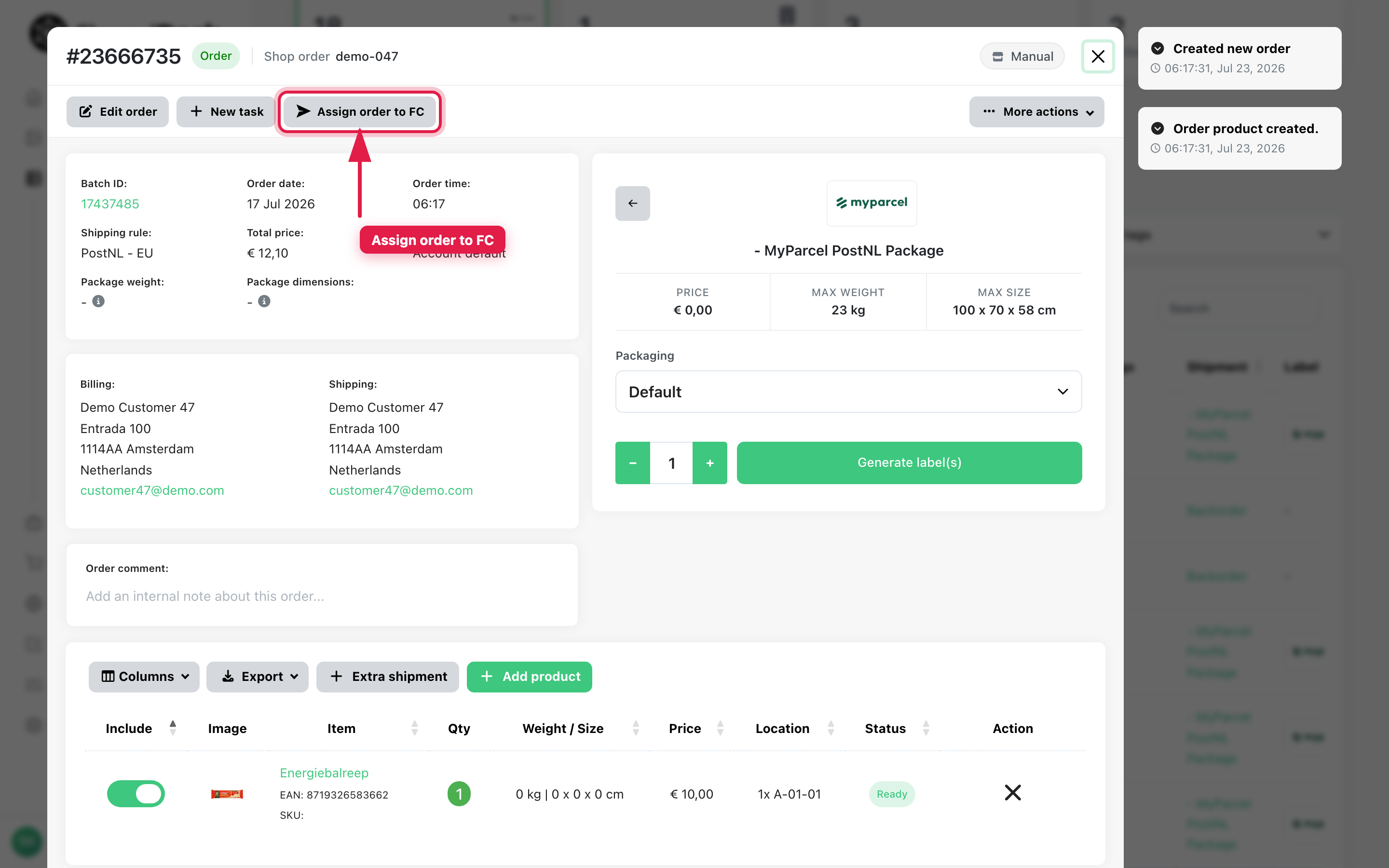
- Confirme con Continue.
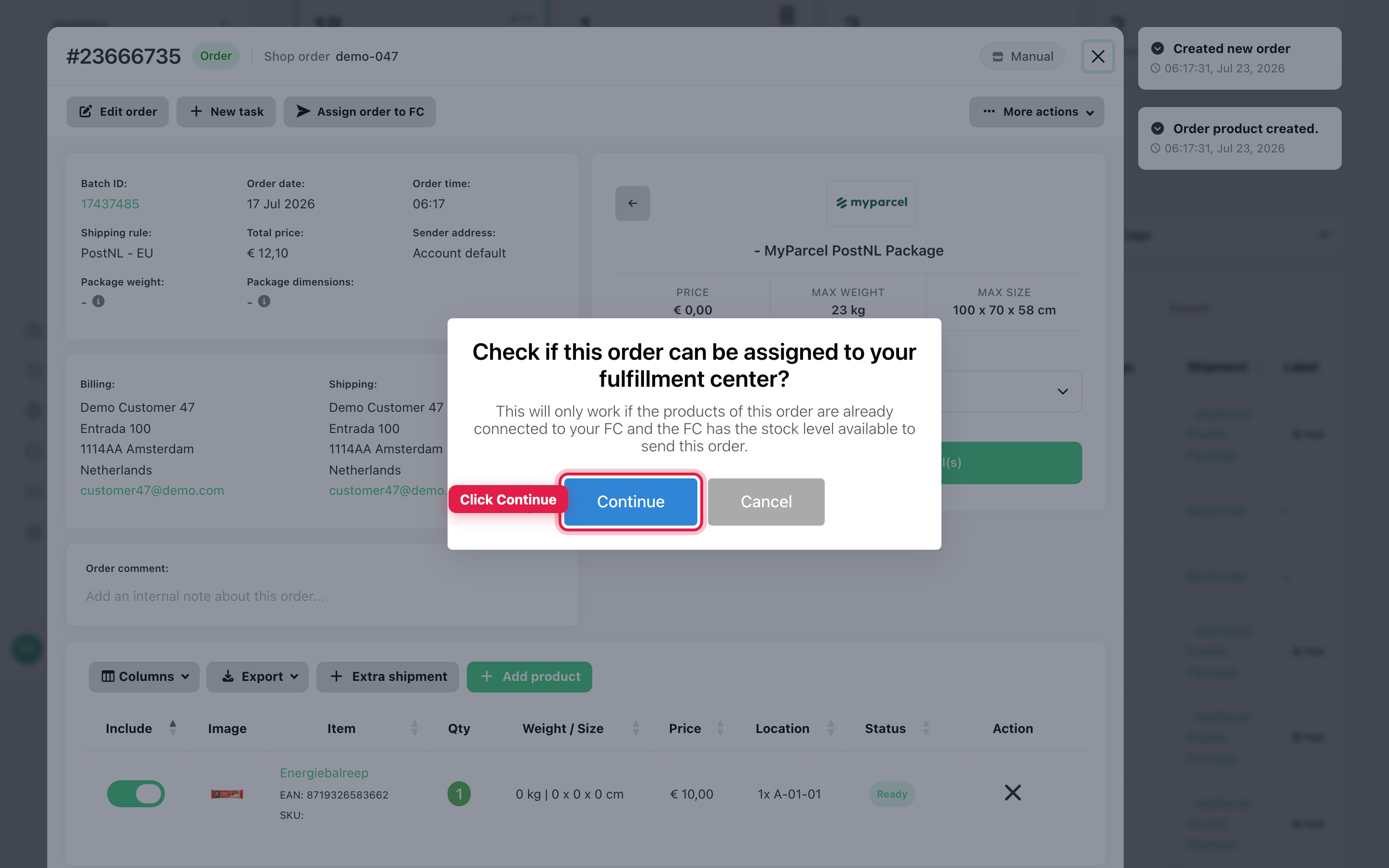
ChannelDock comprueba si los productos están vinculados a su FC y si el FC tiene stock. Las líneas elegibles se asignan; las demás permanecen con usted.
El botón Assign order to FC solo aparece cuando está conectado a un FC y el pedido aún tiene líneas no enviadas en el vendedor. No está disponible para pedidos POS. Los pedidos del portal B2B deben aprobarse primero.
Si un pedido no se reenvía
| Causa probable | Qué comprobar |
|---|---|
| Producto no vinculado al FC | Fulfillment → Products — añada el EAN |
| País enrutado a usted | Detalle del producto → matriz de países — configure el país de envío al FC |
| Reenvío en pausa | Detalle del producto → active Forward orders |
| Sin stock FC | Envíe una entrega entrante o consulte al FC sobre always-assign |
| No conectado al FC | Fulfillment → Requests |
| Pedido pick-up | Active Sync pick up orders to FC en General settings, o elimine una regla de enrutamiento Do not forward para ese servicio de envío — vea Managing Pick-Up Orders |
Artículos relacionados
Was this helpful?